 ForwardMsg
Comment obtenir votre jeton Discord (token)
Les jetons Discord permettent à notre automatisation de s'authentifier avec votre compte Discord, nous donnant ainsi accès à vos messages pour les transférer.
🔴 Regarder un tutoriel vidéo 🎥
Méthode 1 (La plus simple) — Extension de navigateur
Recommandé : C'est le moyen le plus simple et le plus sûr d'obtenir votre token Discord. Aucun collage de code requis.
Vous pouvez installer l'extension Discord Token Manager — ForwardMsg depuis :
Vous pouvez également l'installer manuellement.
Plus de détails sur l'installation de l'extension →
Étape 1 - Ouvrir Discord dans votre navigateur
- Allez sur Discord Web App et assurez-vous d'être connecté avec le compte que vous souhaitez utiliser.
Étape 2 - Ouvrir l'extension
- Cliquez sur l'icône Extensions (pièce de puzzle) dans la barre d'outils de votre navigateur (coin supérieur droit).
- Trouvez Discord Token Manager — ForwardMsg dans la liste et cliquez dessus.
- Une fenêtre contextuelle s'ouvrira affichant votre token Discord.
Étape 3 - Copier votre token
- Dans la fenêtre contextuelle de l'extension, votre token Discord sera affiché.
- Cliquez sur le bouton Copier pour le copier dans votre presse-papiers.
- Votre token est maintenant prêt à être collé dans la plateforme ForwardMsg.
Astuce : Si la fenêtre contextuelle est vide ou affiche une erreur, actualisez la page Discord (
F5) et réessayez.
Méthode 2
Remarque : Si cette méthode ne fonctionne pas pour vous, essayez la méthode 3 ci-dessous.
Étape 1 - Se connecter à Discord via votre navigateur
- Rendez-vous sur : Discord Web App
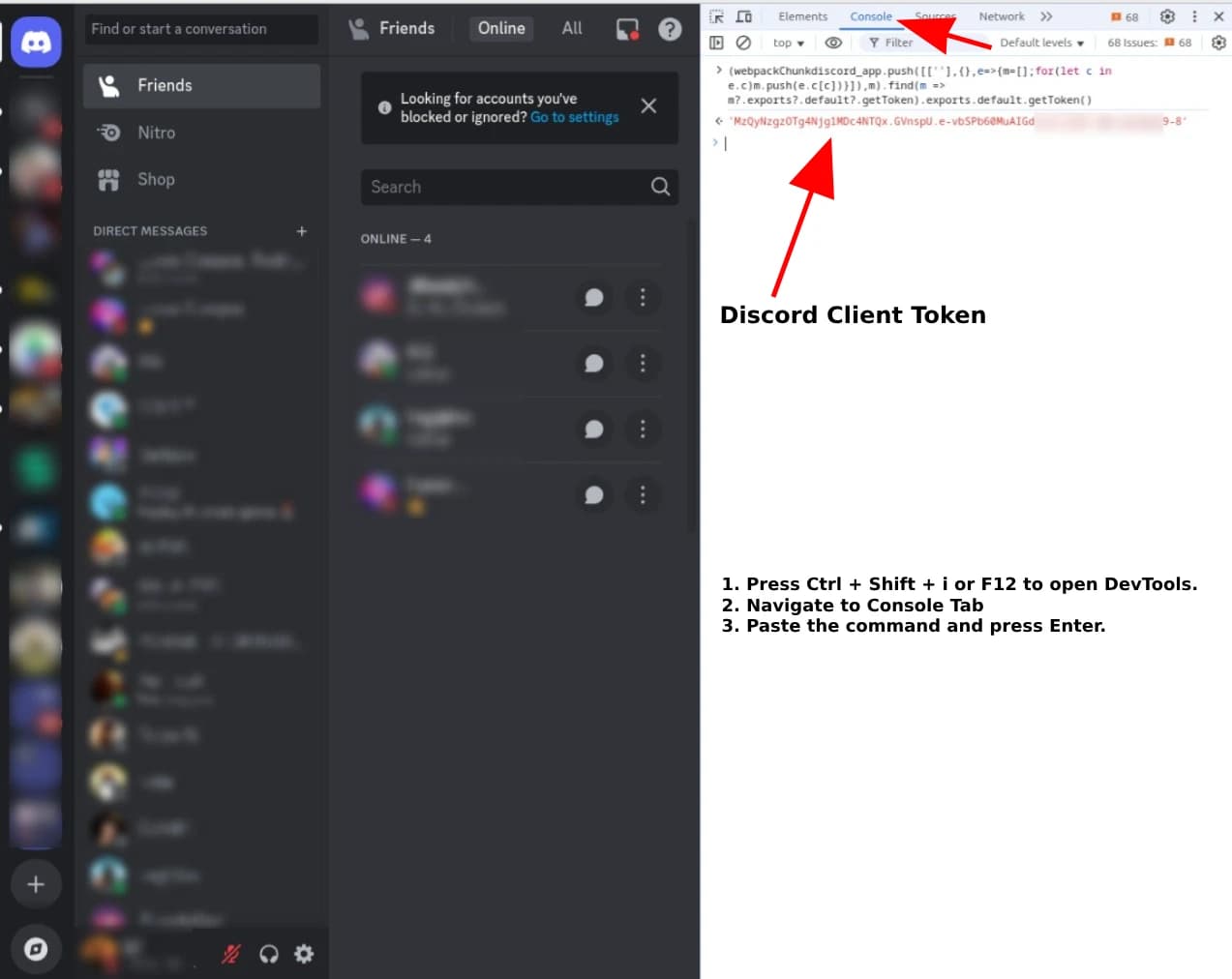
Étape 2 - Ouvrir les outils de développement du navigateur
- Appuyez sur
Ctrl + Shift + IouF12pour ouvrir les DevTools. - Accédez à l'onglet
Console.- Avertissement : Discord peut afficher un avertissement de sécurité concernant le collage de code. Ignorez-le.
- Collez la commande suivante dans la console et appuyez sur Entrée :
(()=>{for(let e of Object.values(webpackChunkdiscord_app.push([[Symbol()],{},e=>e.c])))try{if(!e.exports||e.exports===window)continue;if(e.exports?.getToken)return e.exports.getToken();for(let t in e.exports)if(e.exports?.[t]?.getToken&&"IntlMessagesProxy"!==e.exports[t][Symbol.toStringTag])return e.exports[t].getToken()}catch{}})(); - Copiez la valeur retournée — c'est votre jeton Discord.
Méthode 3
Étape 1 - Se connecter à Discord via Google Chrome
- Ouvrez Discord dans Google Chrome (pas l'application de bureau) et connectez-vous avec le compte que vous souhaitez utiliser.
- Rendez-vous sur : Discord Web App
Étape 2 - Ouvrir les outils de développement du navigateur
- Appuyez sur
F12(ouCtrl + Shift + I/Cmd + Option + I) pour ouvrir les outils de développement.
Étape 3 - Activer le mode d'émulation d'appareil
- Appuyez sur
Ctrl + Shift + M(ouCmd + Shift + M) pour activer le mode d'émulation d'appareil.
Étape 4 - Exécuter le script
- Allez dans l'onglet
Console.- Avertissement : Discord peut afficher un avertissement de sécurité concernant le collage de code. Ignorez-le.
- Collez le code suivant dans la console :
const iframe = document.createElement('iframe') console.log( 'Token: %c%s', 'font-size:16px;', JSON.parse( document.body.appendChild(iframe).contentWindow.localStorage.token ) ) iframe.remove() - Appuyez sur
Entrée— votre token apparaîtra dans la console. - Copiez la valeur du token affichée après
Token:.
Méthode 4
Cette méthode utilise l'onglet Réseau.
Étape 1 - Se connecter à Discord via votre navigateur
- Rendez-vous sur : Discord Web App
Étape 2 - Ouvrir les outils de développement du navigateur
- Appuyez sur
Ctrl + Shift + IouF12pour ouvrir les DevTools. - Accédez à l'onglet
Réseau. - Filtrez les résultats en cliquant sur
Fetch/XHRouXHR. - Cliquez sur n'importe quelle requête dans la liste.
- Allez dans l'onglet
En-têtes. - Localisez la section
Request Headers. - Copiez la valeur de
Authorization— c'est votre jeton Discord.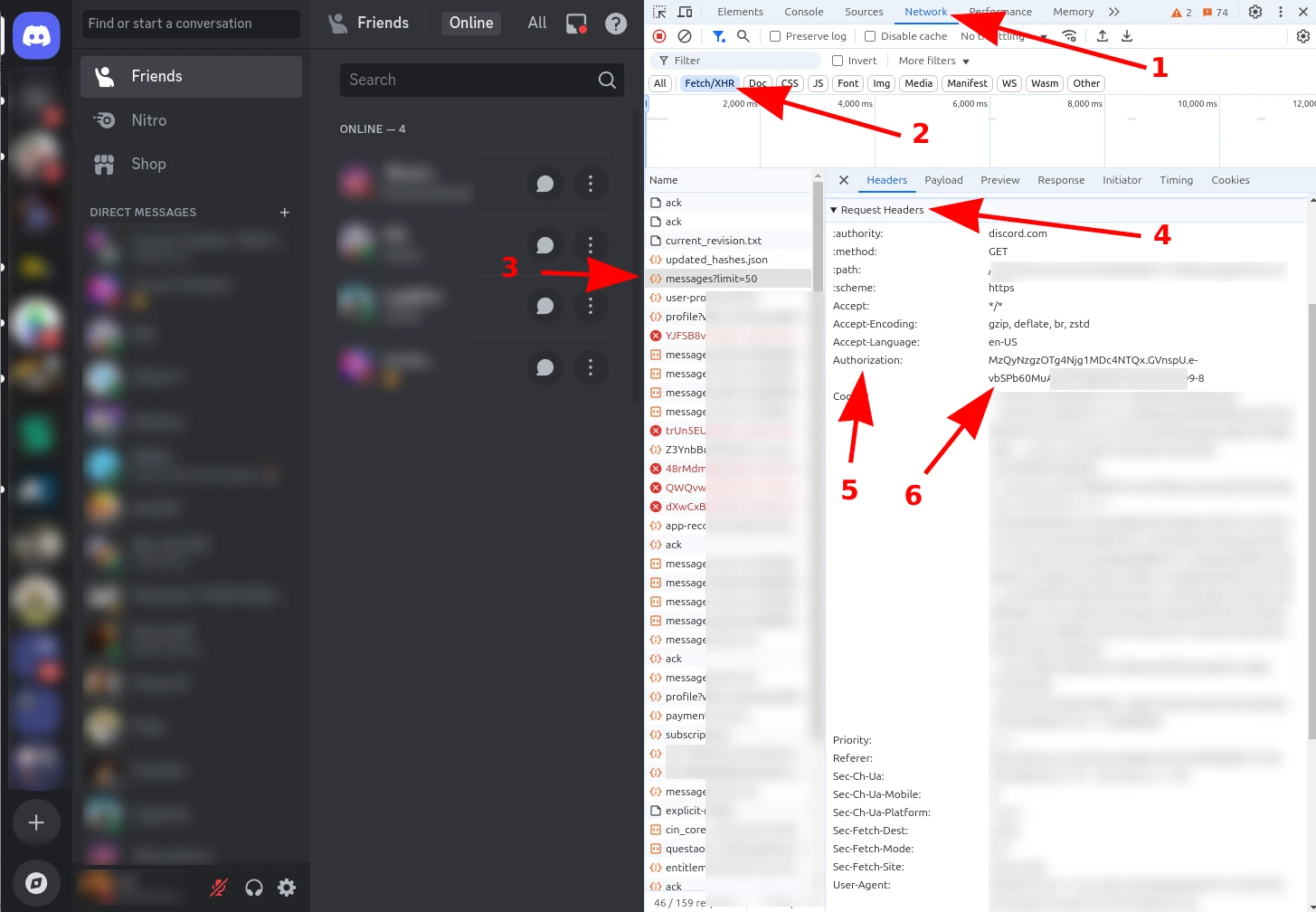
En suivant ces étapes, vous pouvez récupérer votre jeton Discord en toute sécurité et l'utiliser sur notre plateforme.
🎉 Félicitations !
Vous avez obtenu votre jeton Discord avec succès. Vous pouvez désormais transférer vos messages en toute transparence entre Discord et Telegram grâce à ForwardMsg.
Quelle est la suite ?
Besoin d'aide ?
Contactez-nous : @forwardmsg_support
E-mail : support@forwardmsg.com
Comment Obtenir un ID de Salon Discord
Instructions étape par étape pour activer le Mode développeur et récupérer un ID de salon dans Discord.
Comment obtenir un ID de discussion Telegram
Pour commencer à transférer des messages entre Discord et Telegram avec ForwardMsg, vous devez obtenir l'ID de la discussion où les messages seront envoyés. Ce guide vous accompagnera étape par étape.