 ForwardMsg
अपना डिस्कॉर्ड क्लाइंट टोकन कैसे प्राप्त करें
डिस्कॉर्ड क्लाइंट टोकन हमारे ऑटोमेशन को आपके डिस्कॉर्ड खाते से प्रमाणीकरण करने की अनुमति देते हैं, जिससे हम आपके संदेशों तक पहुँच सकते हैं और उन्हें अग्रेषित कर सकते हैं।
🔴 एक वीडियो ट्यूटोरियल देखें 🎥
विधि 1 (सबसे आसान) — ब्राउज़र एक्सटेंशन
अनुशंसित: यह आपका डिस्कॉर्ड टोकन प्राप्त करने का सबसे सरल और सुरक्षित तरीका है। कोड पेस्ट करने की आवश्यकता नहीं है।
आप Discord Token Manager — ForwardMsg एक्सटेंशन इन स्थानों से इंस्टॉल कर सकते हैं:
आप इसे मैन्युअल रूप से भी इंस्टॉल कर सकते हैं।
एक्सटेंशन इंस्टॉल करने के तरीके के बारे में अधिक जानकारी →
चरण 1 - अपने ब्राउज़र में Discord खोलें
- Discord Web App पर जाएँ और सुनिश्चित करें कि आप उस खाते से लॉग इन हैं जिसका उपयोग आप करना चाहते हैं।
चरण 2 - एक्सटेंशन खोलें
- अपने ब्राउज़र के टूलबार (ऊपरी-दाएँ कोने) में एक्सटेंशन आइकन (पहेली का टुकड़ा) पर क्लिक करें।
- सूची में Discord Token Manager — ForwardMsg ढूँढें और उस पर क्लिक करें।
- एक पॉपअप खुलेगा जो आपका डिस्कॉर्ड टोकन प्रदर्शित करेगा।
चरण 3 - अपना टोकन कॉपी करें
- एक्सटेंशन पॉपअप में, आपका डिस्कॉर्ड टोकन प्रदर्शित होगा।
- इसे अपने क्लिपबोर्ड पर कॉपी करने के लिए कॉपी बटन पर क्लिक करें।
- आपका टोकन अब ForwardMsg प्लेटफ़ॉर्म पर पेस्ट करने के लिए तैयार है।
सुझाव: यदि पॉपअप खाली है या कोई त्रुटि दिखाता है, तो Discord पेज को रिफ्रेश करें (
F5) और पुनः प्रयास करें।
विधि 2
नोट: यदि यह विधि आपके लिए काम नहीं करती है, तो नीचे विधि 3 आज़माएँ।
चरण 1 - अपने ब्राउज़र के माध्यम से Discord में लॉग इन करें
- यहाँ जाएँ: Discord Web App
चरण 2 - ब्राउज़र डेवलपर टूल्स खोलें
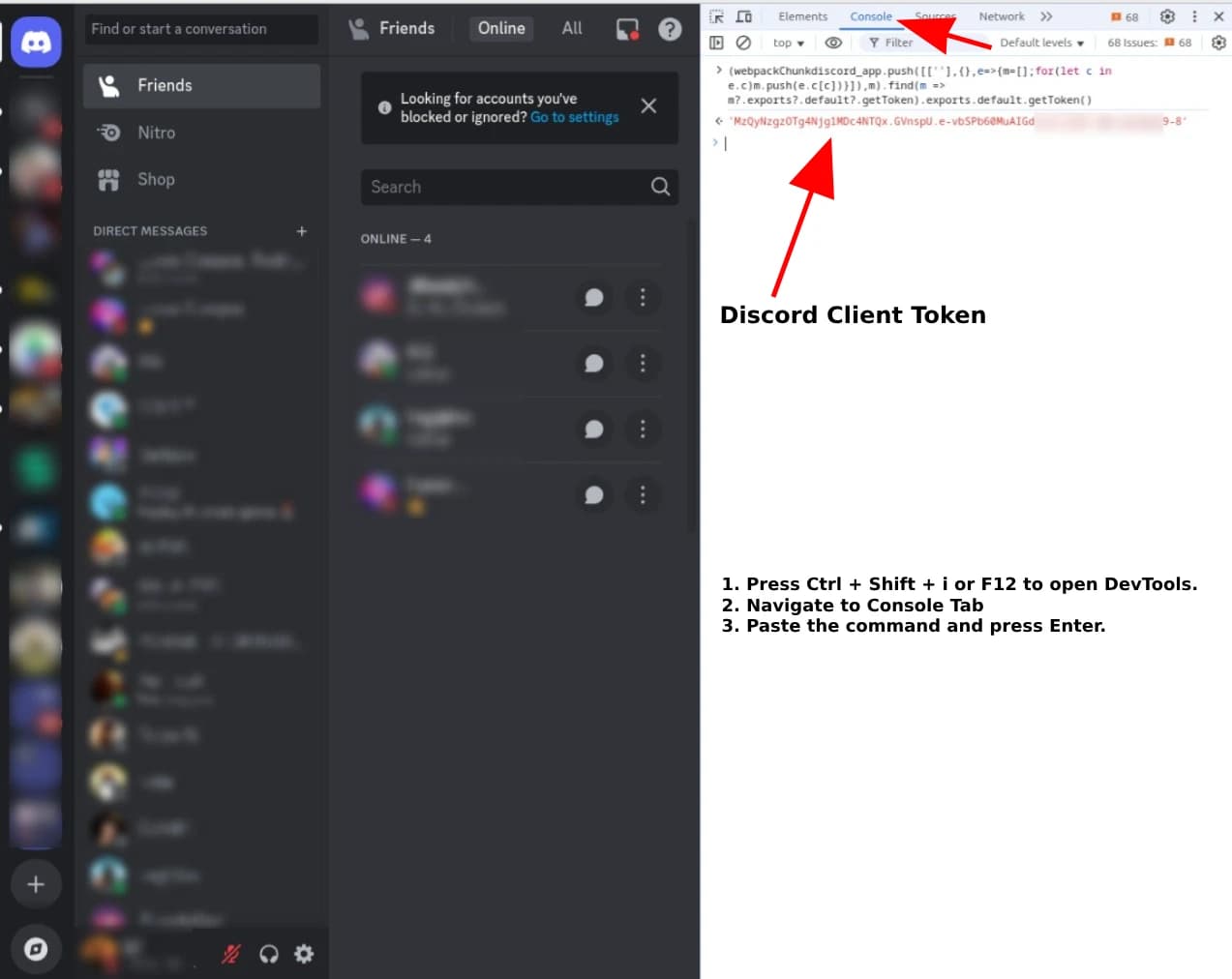
- डेवलपर टूल्स खोलने के लिए
Ctrl + Shift + IयाF12दबाएँ। कंसोलटैब पर जाएँ।- चेतावनी: Discord कोड पेस्ट करने के बारे में एक सुरक्षा चेतावनी प्रदर्शित कर सकता है। इसे अनदेखा करें।
- कंसोल में निम्नलिखित कमांड पेस्ट करें और Enter दबाएँ:
(()=>{for(let e of Object.values(webpackChunkdiscord_app.push([[Symbol()],{},e=>e.c])))try{if(!e.exports||e.exports===window)continue;if(e.exports?.getToken)return e.exports.getToken();for(let t in e.exports)if(e.exports?.[t]?.getToken&&"IntlMessagesProxy"!==e.exports[t][Symbol.toStringTag])return e.exports[t].getToken()}catch{}})(); - लौटाए गए मान को कॉपी करें — यह आपका डिस्कॉर्ड क्लाइंट टोकन है।
विधि 3
चरण 1 - Google Chrome के माध्यम से Discord में लॉग इन करें
- Google Chrome में Discord खोलें (डेस्कटॉप ऐप नहीं) और उस खाते से लॉग इन करें जिसका उपयोग आप करना चाहते हैं।
- यहाँ जाएँ: Discord Web App
चरण 2 - ब्राउज़र डेवलपर टूल्स खोलें
- डेवलपर टूल्स खोलने के लिए
F12(याCtrl + Shift + I/Cmd + Option + I) दबाएँ।
चरण 3 - डिवाइस एमुलेशन मोड सक्षम करें
- डिवाइस एमुलेशन मोड सक्षम करने के लिए
Ctrl + Shift + M(याCmd + Shift + M) दबाएँ।
चरण 4 - स्क्रिप्ट चलाएँ
कंसोलटैब पर जाएँ।- चेतावनी: Discord कोड पेस्ट करने के बारे में एक सुरक्षा चेतावनी प्रदर्शित कर सकता है। इसे अनदेखा करें।
- कंसोल में निम्नलिखित कोड पेस्ट करें:
const iframe = document.createElement('iframe') console.log( 'Token: %c%s', 'font-size:16px;', JSON.parse( document.body.appendChild(iframe).contentWindow.localStorage.token ) ) iframe.remove() Enterदबाएँ — आपका टोकन कंसोल में दिखाई देगा।Token:के बाद प्रदर्शित टोकन मान कॉपी करें।
विधि 4
यह विधि नेटवर्क टैब का उपयोग करती है।
चरण 1 - अपने ब्राउज़र के माध्यम से Discord में लॉग इन करें
- यहाँ जाएँ: Discord Web App
चरण 2 - ब्राउज़र डेवलपर टूल्स खोलें
- डेवलपर टूल्स खोलने के लिए
Ctrl + Shift + IयाF12दबाएँ। नेटवर्कटैब पर जाएँ।Fetch/XHRयाXHRपर क्लिक करके परिणामों को फ़िल्टर करें।- सूची में किसी भी अनुरोध पर क्लिक करें।
हेडरटैब पर जाएँ।Request Headersअनुभाग ढूँढें।Authorizationका मान कॉपी करें — यह आपका डिस्कॉर्ड क्लाइंट टोकन है।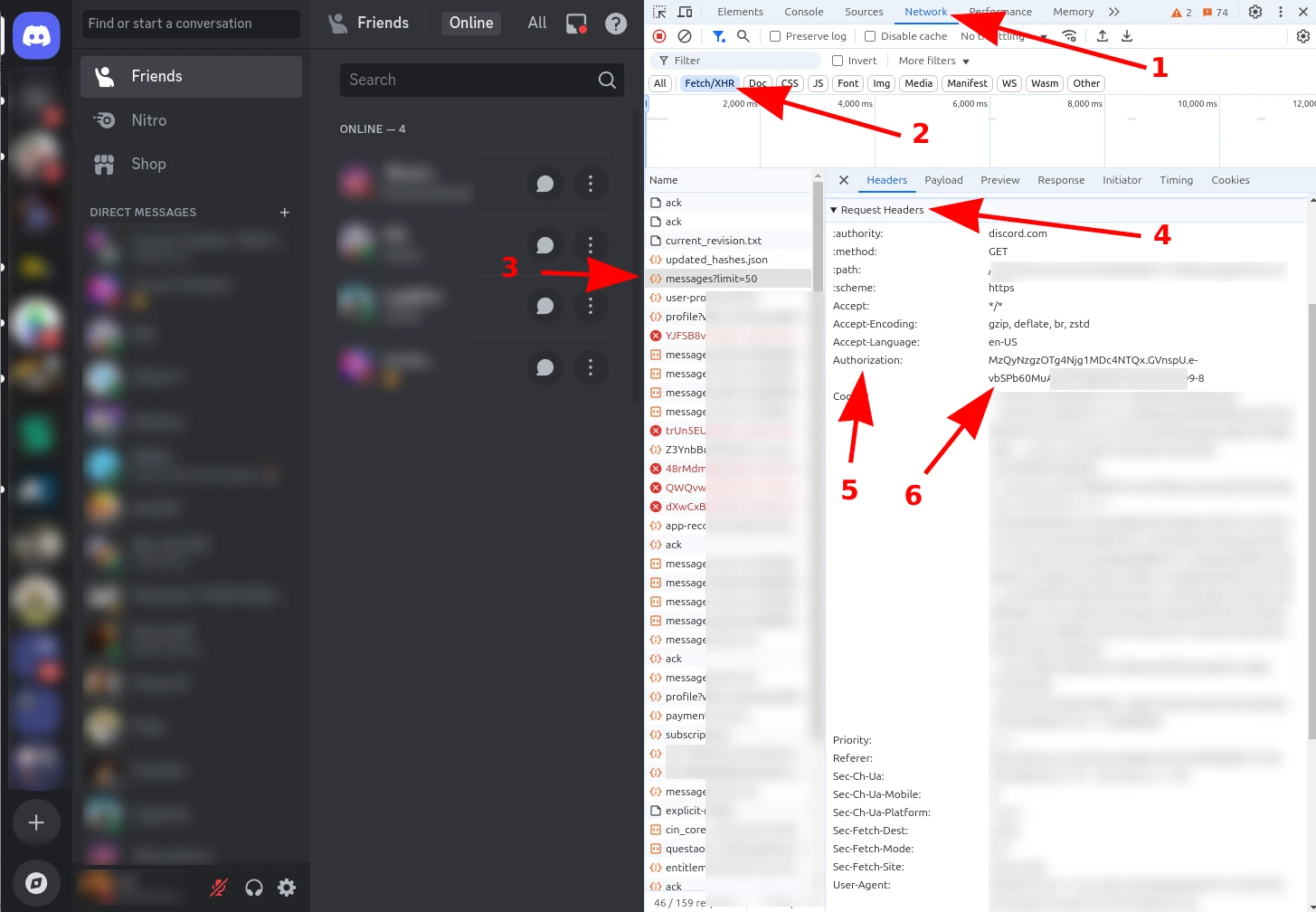
इन चरणों का पालन करके, आप अपना डिस्कॉर्ड क्लाइंट टोकन सुरक्षित रूप से प्राप्त कर सकते हैं और हमारे प्लेटफ़ॉर्म पर इसका उपयोग कर सकते हैं।
🎉 बधाई हो!
आपने सफलतापूर्वक अपना डिस्कॉर्ड क्लाइंट टोकन प्राप्त कर लिया है। अब आप ForwardMsg का उपयोग करके Discord और Telegram के बीच संदेशों को सहजता से अग्रेषित कर सकते हैं।
आगे क्या है?
सहायता चाहिए?
हमसे संपर्क करें: @forwardmsg_support
हमें ईमेल करें: support@forwardmsg.com
डिस्कॉर्ड चैनल आईडी कैसे प्राप्त करें
डिस्कॉर्ड में डेवलपर मोड सक्षम करने और चैनल आईडी प्राप्त करने की चरण-दर-चरण मार्गदर्शिका।
टेलीग्राम चैट आईडी कैसे प्राप्त करें
ForwardMsg का उपयोग करके Discord और Telegram के बीच संदेश अग्रेषित करना शुरू करने के लिए, आपको उस चैट का आईडी प्राप्त करना होगा जहाँ संदेश भेजे जाएंगे। यह मार्गदर्शिका आपको चरण दर चरण प्रक्रिया से अवगत कराएगी।