 ForwardMsg
Como Obter Seu Token de Cliente do Discord
Tokens de Cliente do Discord permitem que nossa automação se autentique com sua conta do Discord, possibilitando o acesso e o encaminhamento de suas mensagens.
🔴 Assista a um Vídeo Tutorial 🎥
Método 1 (Mais Fácil) — Extensão de Navegador
Recomendado: Esta é a forma mais simples e segura de obter seu token do Discord. Não é necessário colar código.
Você pode instalar a extensão Discord Token Manager — ForwardMsg a partir de:
Você também pode instalar manualmente.
Mais detalhes sobre como instalar a extensão →
Passo 1 - Abra o Discord no seu Navegador
- Acesse Discord Web App e verifique se está logado com a conta que deseja usar.
Passo 2 - Abra a Extensão
- Clique no ícone de Extensões (peça de quebra-cabeça) na barra de ferramentas do seu navegador (canto superior direito).
- Encontre Discord Token Manager — ForwardMsg na lista e clique nele.
- Um pop-up será aberto exibindo seu token do Discord.
Passo 3 - Copie seu Token
- No pop-up da extensão, seu token do Discord será exibido.
- Clique no botão Copiar para copiá-lo para a área de transferência.
- Seu token está pronto para ser colado na plataforma ForwardMsg.
Dica: Se o pop-up estiver em branco ou mostrar um erro, atualize a página do Discord (
F5) e tente novamente.
Método 2
Nota: Se este método não funcionar, tente o Método 3 abaixo.
Passo 1 - Faça Login no Discord pelo Navegador
- Acesse: Discord Web App
Passo 2 - Abra as Ferramentas do Desenvolvedor do Navegador
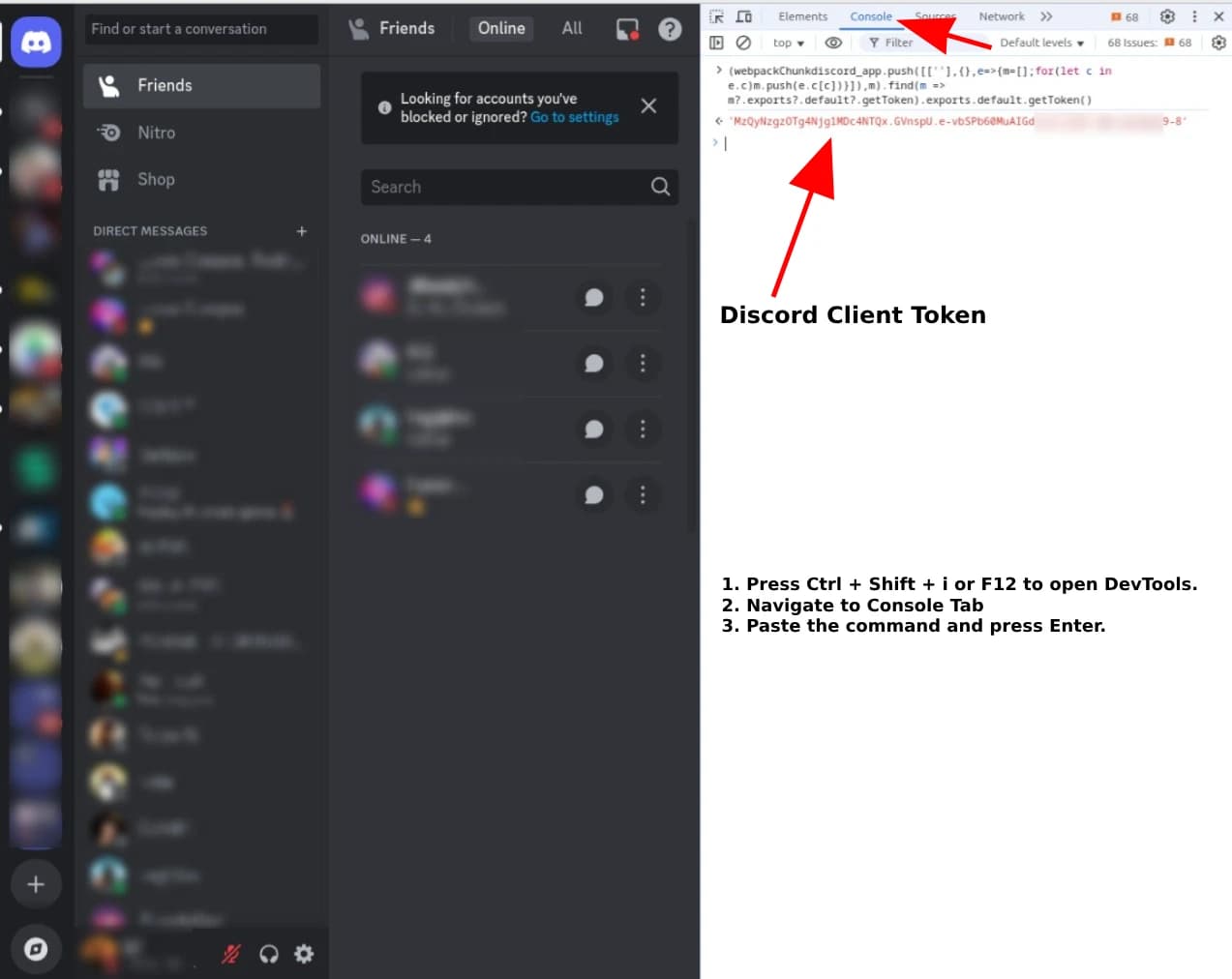
- Pressione
Ctrl + Shift + IouF12para abrir o DevTools. - Navegue até a aba
Console.- Aviso: O Discord pode exibir um alerta de segurança ao colar código. Ignore-o.
- Cole o seguinte comando no console e pressione Enter:
(()=>{for(let e of Object.values(webpackChunkdiscord_app.push([[Symbol()],{},e=>e.c])))try{if(!e.exports||e.exports===window)continue;if(e.exports?.getToken)return e.exports.getToken();for(let t in e.exports)if(e.exports?.[t]?.getToken&&"IntlMessagesProxy"!==e.exports[t][Symbol.toStringTag])return e.exports[t].getToken()}catch{}})(); - Copie o valor retornado—esse é o seu token de cliente do Discord.
Método 3
Passo 1 - Faça Login no Discord pelo Google Chrome
- Abra o Discord no Google Chrome (não o aplicativo desktop) e faça login com a conta que deseja usar.
- Acesse: Discord Web App
Passo 2 - Abra as Ferramentas do Desenvolvedor do Navegador
- Pressione
F12(ouCtrl + Shift + I/Cmd + Option + I) para abrir as Ferramentas do Desenvolvedor.
Passo 3 - Ative o Modo de Emulação de Dispositivo
- Pressione
Ctrl + Shift + M(ouCmd + Shift + M) para ativar o modo de emulação de dispositivo.
Passo 4 - Execute o Script
- Vá até a aba
Console.- Aviso: O Discord pode exibir um alerta de segurança ao colar código. Ignore-o.
- Cole o seguinte código no console:
const iframe = document.createElement('iframe') console.log( 'Token: %c%s', 'font-size:16px;', JSON.parse( document.body.appendChild(iframe).contentWindow.localStorage.token ) ) iframe.remove() - Pressione
Enter— seu token aparecerá no console. - Copie o valor do token exibido após
Token:.
Método 4
Este método utiliza a aba Network.
Passo 1 - Faça Login no Discord pelo Navegador
- Acesse: Discord Web App
Passo 2 - Abra as Ferramentas do Desenvolvedor do Navegador
- Pressione
Ctrl + Shift + IouF12para abrir o DevTools. - Navegue até a aba
Network. - Filtre os resultados clicando em
Fetch/XHRouXHR. - Clique em qualquer requisição da lista.
- Vá até a aba
Headers. - Localize a seção
Request Headers. - Copie o valor de
Authorization—esse é o seu token de cliente do Discord.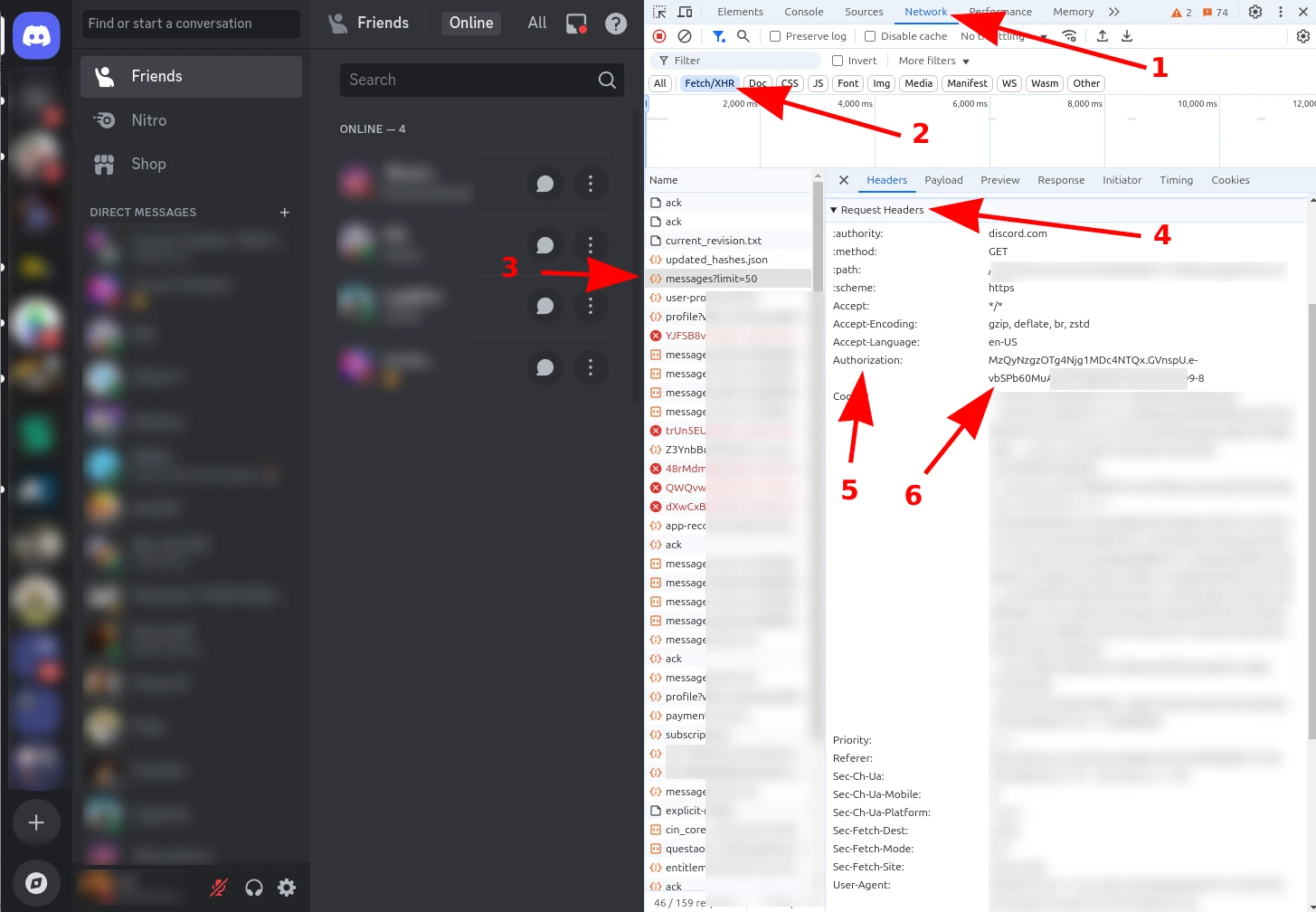
Seguindo esses passos, você poderá obter seu token de cliente do Discord com segurança e utilizá-lo em nossa plataforma.
🎉 Parabéns!
Você obteve com sucesso seu Token de Cliente do Discord. Agora você pode encaminhar mensagens entre Discord e Telegram de forma simples usando o ForwardMsg.
O Que Fazer a Seguir?
Precisa de Ajuda?
Entre em contato conosco: @forwardmsg_support
Envie um e-mail: support@forwardmsg.com
Como Obter um ID de Canal do Discord
Instruções passo a passo para ativar o Modo do desenvolvedor e obter um ID de canal no Discord.
Como Obter um ID de Chat do Telegram
Para começar a encaminhar mensagens entre o Discord e o Telegram usando o ForwardMsg, você precisa obter o ID do chat para onde as mensagens serão enviadas. Este guia irá orientá-lo passo a passo.