 ForwardMsg
Paano Kumuha ng Iyong Discord Client Token
Ang Discord Client Tokens ay nagpapahintulot sa aming automation na mag-authenticate sa iyong Discord account, na nagbibigay-daan sa amin na ma-access at i-forward ang iyong mga mensahe.
🔴 Manood ng Video Tutorial 🎥
Paraan 1 (Pinakamadali) — Browser Extension
Inirerekomenda: Ito ang pinakasimple at pinakaligtas na paraan para makuha ang iyong Discord token. Hindi kailangan mag-paste ng code.
Maaari mong i-install ang Discord Token Manager — ForwardMsg extension mula sa:
Maaari mo rin itong i-install nang manu-mano.
Higit pang detalye kung paano i-install ang extension →
Step 1 - Buksan ang Discord sa Iyong Browser
- Pumunta sa Discord Web App at tiyaking naka-log in ka gamit ang account na gusto mong gamitin.
Step 2 - Buksan ang Extension
- I-click ang Extensions icon (puzzle piece) sa toolbar ng iyong browser (kanang-itaas na sulok).
- Hanapin ang Discord Token Manager — ForwardMsg sa listahan at i-click ito.
- May lalabas na popup na nagpapakita ng iyong Discord token.
Step 3 - Kopyahin ang Iyong Token
- Sa extension popup, makikita ang iyong Discord token.
- I-click ang Copy button para kopyahin ito sa iyong clipboard.
- Handa na ang iyong token na i-paste sa ForwardMsg platform.
Tip: Kung blangko ang popup o may error, i-refresh ang Discord page (
F5) at subukan muli.
Paraan 2
Tandaan: Kung hindi gumana ang paraang ito para sa iyo, subukan ang Paraan 3 sa ibaba.
Step 1 - Mag-log in sa Discord sa Iyong Browser
- Bisitahin: Discord Web App
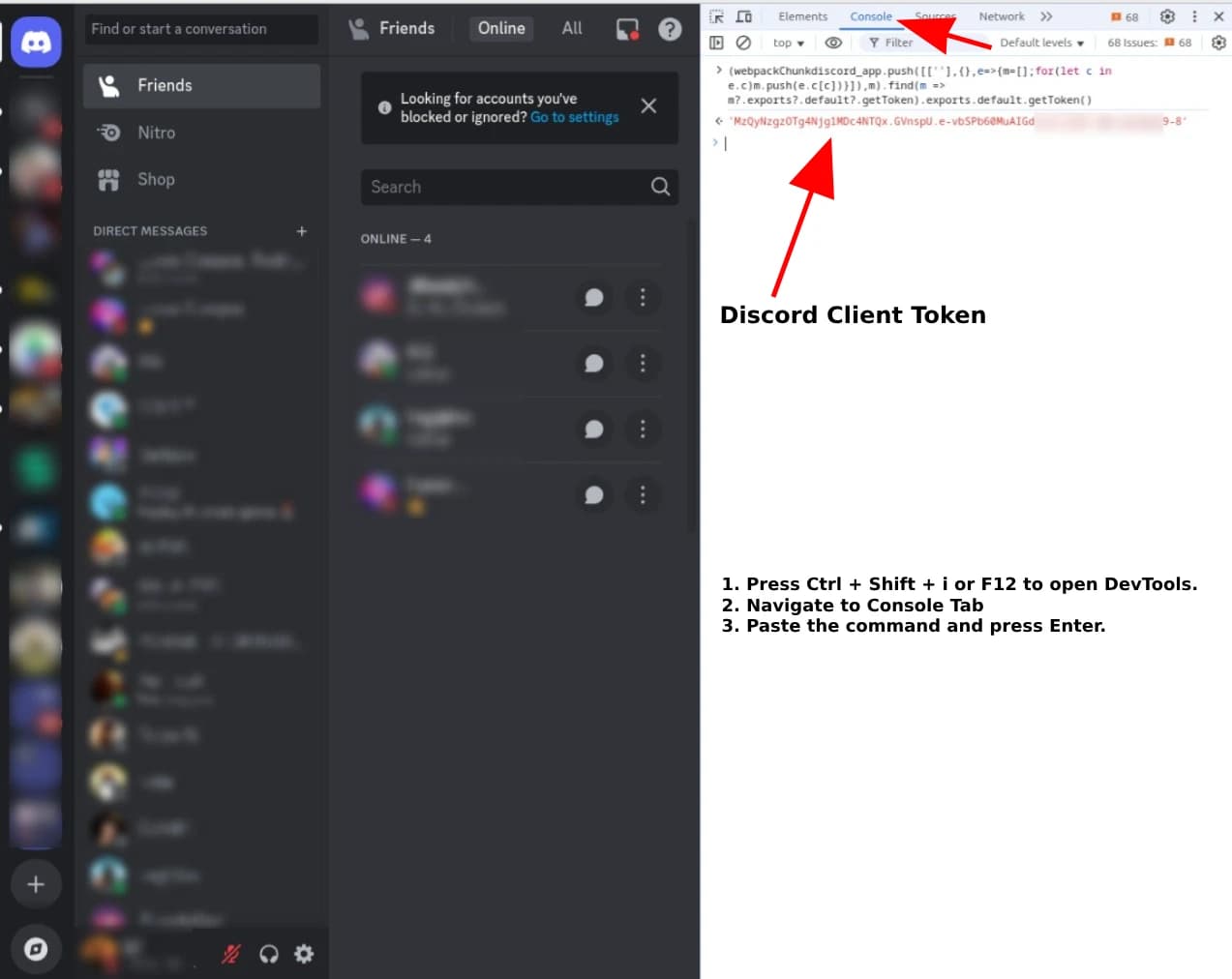
Step 2 - Buksan ang Browser Developer Tools
- Pindutin ang
Ctrl + Shift + IoF12para buksan ang DevTools. - Pumunta sa
Consoletab.- Babala: Maaaring magpakita ang Discord ng security warning tungkol sa pag-paste ng code. Huwag pansinin ito.
- I-paste ang sumusunod na command sa console at pindutin ang Enter:
(()=>{for(let e of Object.values(webpackChunkdiscord_app.push([[Symbol()],{},e=>e.c])))try{if(!e.exports||e.exports===window)continue;if(e.exports?.getToken)return e.exports.getToken();for(let t in e.exports)if(e.exports?.[t]?.getToken&&"IntlMessagesProxy"!==e.exports[t][Symbol.toStringTag])return e.exports[t].getToken()}catch{}})(); - Kopyahin ang ibinalik na value — ito ang iyong Discord client token.
Paraan 3
Step 1 - Mag-log in sa Discord gamit ang Google Chrome
- Buksan ang Discord sa Google Chrome (hindi sa desktop app) at mag-log in gamit ang account na gusto mong gamitin.
- Bisitahin: Discord Web App
Step 2 - Buksan ang Browser Developer Tools
- Pindutin ang
F12(oCtrl + Shift + I/Cmd + Option + I) para buksan ang Developer Tools.
Step 3 - I-enable ang Device Emulation Mode
- Pindutin ang
Ctrl + Shift + M(oCmd + Shift + M) para i-enable ang device emulation mode.
Step 4 - Patakbuhin ang Script
- Pumunta sa
Consoletab.- Babala: Maaaring magpakita ang Discord ng security warning tungkol sa pag-paste ng code. Huwag pansinin ito.
- I-paste ang sumusunod na code sa console:
const iframe = document.createElement('iframe') console.log( 'Token: %c%s', 'font-size:16px;', JSON.parse( document.body.appendChild(iframe).contentWindow.localStorage.token ) ) iframe.remove() - Pindutin ang
Enter— lalabas ang iyong token sa console. - Kopyahin ang token value na nagpakita pagkatapos ng
Token:.
Paraan 4
Ang paraang ito ay gumagamit ng Network tab.
Step 1 - Mag-log in sa Discord sa Iyong Browser
- Bisitahin: Discord Web App
Step 2 - Buksan ang Browser Developer Tools
- Pindutin ang
Ctrl + Shift + IoF12para buksan ang DevTools. - Pumunta sa
Networktab. - I-filter ang mga resulta sa pamamagitan ng pag-click sa
Fetch/XHRoXHR. - I-click ang anumang request sa listahan.
- Pumunta sa
Headerstab. - Hanapin ang
Request Headerssection. - Kopyahin ang value ng
Authorization—ito ang iyong Discord client token.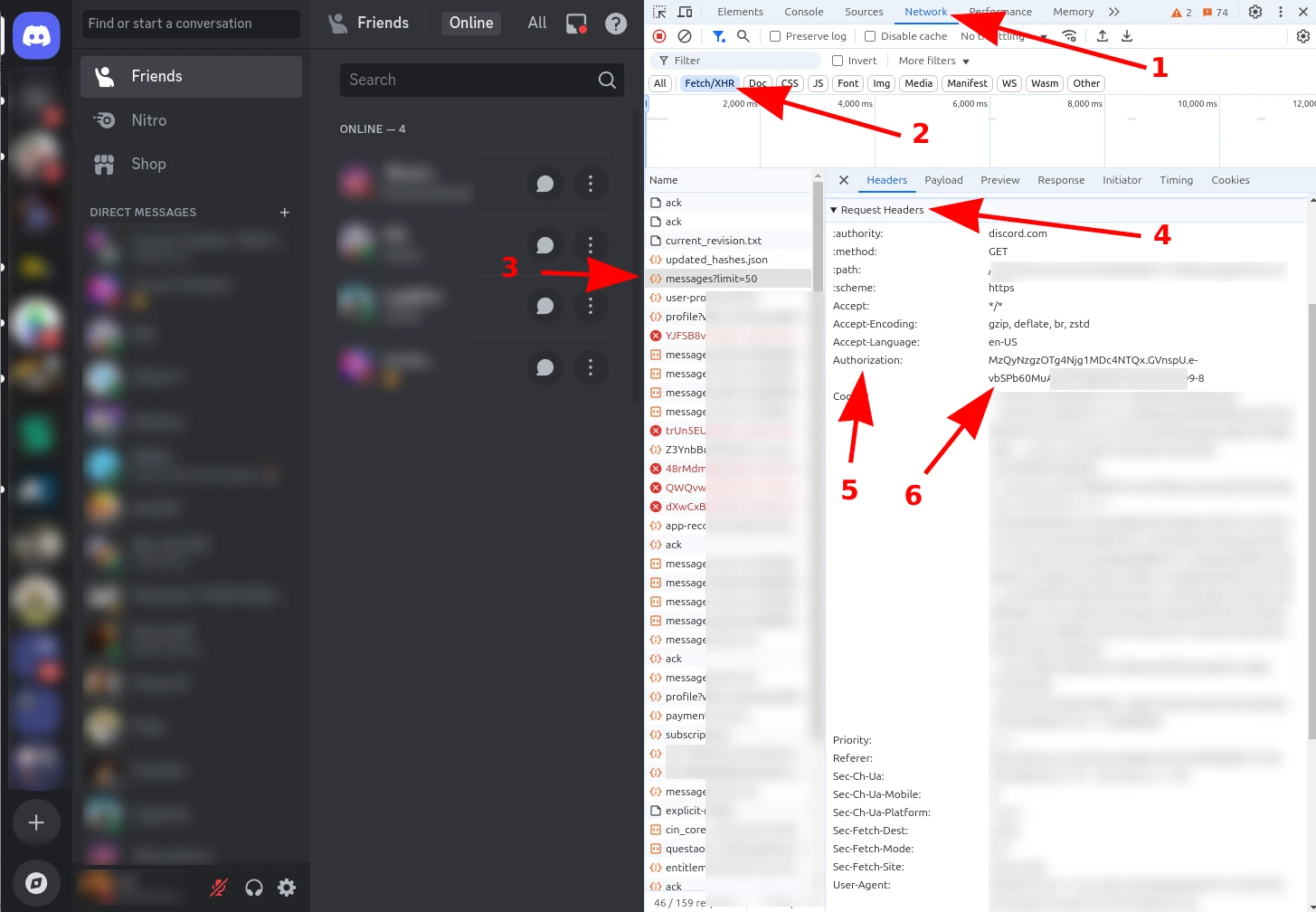
Sa pamamagitan ng pagsunod sa mga hakbang na ito, maaari mong makuha ang iyong Discord client token nang ligtas at gamitin ito sa aming platform.
🎉 Binabati kita!
Matagumpay mong nakuha ang iyong Discord Client Token. Ngayon ay maaari ka nang mag-forward ng mga mensahe sa pagitan ng Discord at Telegram gamit ang ForwardMsg.
Ano ang Susunod?
Kailangan ng Tulong?
Makipag-ugnayan sa amin: @forwardmsg_support
Mag-email sa amin: support@forwardmsg.com
Paano Kumuha ng Discord Channel ID
Hakbang-hakbang na mga tagubilin para i-enable ang Developer Mode at makakuha ng channel ID sa Discord.
Paano Kumuha ng Telegram Chat ID
Upang simulan ang pag-forward ng mga mensahe sa pagitan ng Discord at Telegram gamit ang ForwardMsg, kailangan mong makuha ang chat ID kung saan ipapadala ang mga mensahe. Ang gabay na ito ay magtuturo sa iyo ng proseso nang hakbang-hakbang.