 ForwardMsg
Як отримати токен свого Discord клієнта
Токени Discord клієнта дозволяють нашій автоматизації автентифікуватися з твоїм акаунтом Discord, надаючи нам доступ до твоїх повідомлень та можливість їх пересилати.
🔴 Подивись відеоурок 🎥
Спосіб 1 (найпростіший) — Розширення браузера
Рекомендовано: Це найпростіший і найбезпечніший спосіб отримати твій Discord токен. Не потрібно вставляти код.
Ти можеш встановити розширення Discord Token Manager — ForwardMsg з:
Також можеш встановити його вручну.
Докладніше про встановлення розширення →
Крок 1 - Відкрий Discord у браузері
- Перейди на веб-застосунок Discord і переконайся, що ти ввійшов у потрібний акаунт.
Крок 2 - Відкрий розширення
- Натисни на іконку розширень (пазл) на панелі інструментів браузера (верхній правий кут).
- Знайди Discord Token Manager — ForwardMsg у списку та натисни на нього.
- Відкриється спливаюче вікно з твоїм Discord токеном.
Крок 3 - Скопіюй свій токен
- У спливаючому вікні розширення буде показано твій Discord токен.
- Натисни кнопку Copy, щоб скопіювати його в буфер обміну.
- Тепер твій токен готовий для вставки на платформі ForwardMsg.
Порада: Якщо спливаюче вікно порожнє або показує помилку, онови сторінку Discord (
F5) і спробуй знову.
Спосіб 2
Примітка: Якщо цей спосіб тобі не підходить, спробуй Спосіб 3 нижче.
Крок 1 - Увійди в Discord через браузер
- Перейди на: веб-застосунок Discord
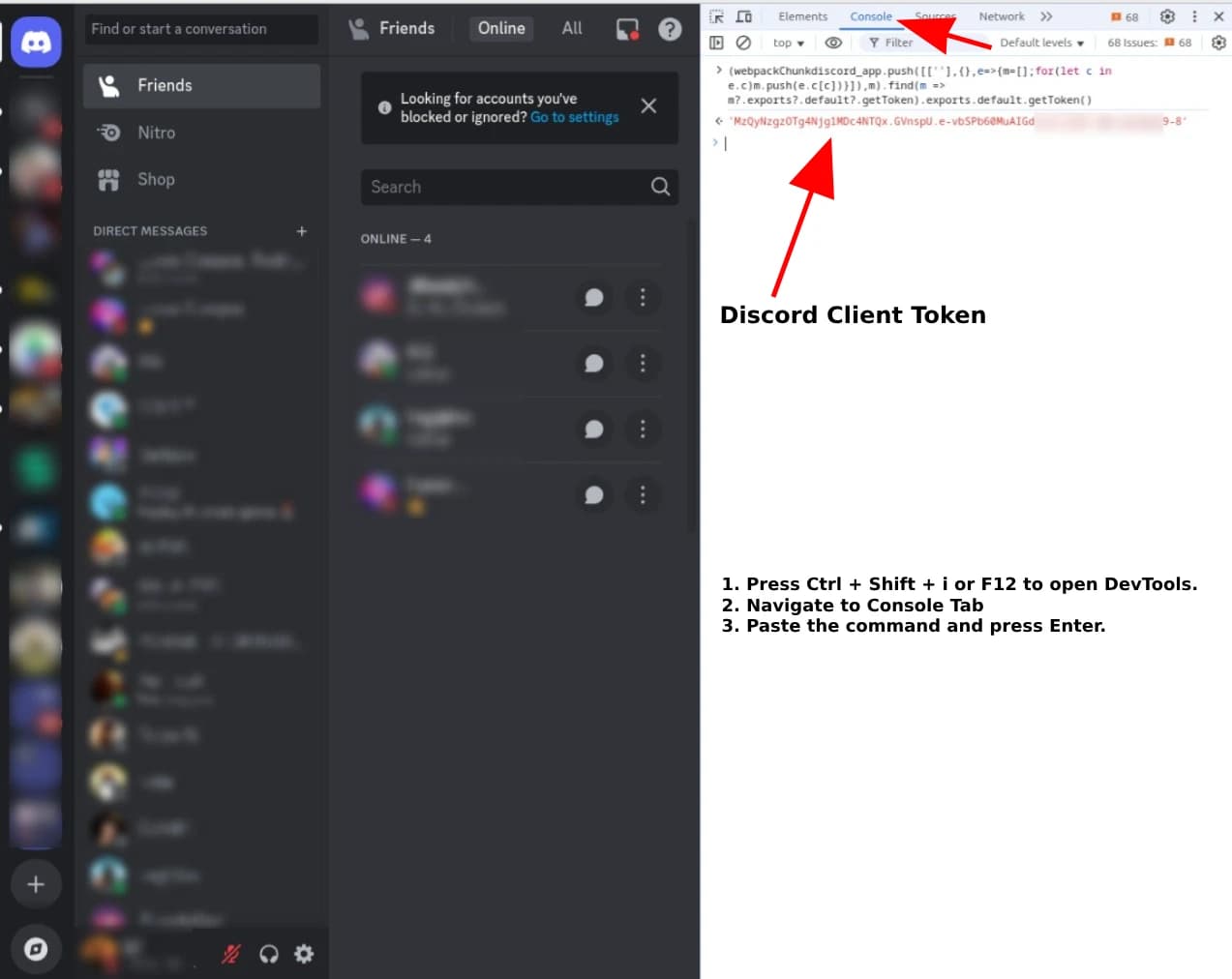
Крок 2 - Відкрий інструменти розробника браузера
- Натисни
Ctrl + Shift + IабоF12, щоб відкрити DevTools. - Перейди на вкладку
Console.- Попередження: Discord може показати попередження про безпеку щодо вставки коду. Проігноруй його.
- Встав наступну команду в консоль і натисни Enter:
(()=>{for(let e of Object.values(webpackChunkdiscord_app.push([[Symbol()],{},e=>e.c])))try{if(!e.exports||e.exports===window)continue;if(e.exports?.getToken)return e.exports.getToken();for(let t in e.exports)if(e.exports?.[t]?.getToken&&"IntlMessagesProxy"!==e.exports[t][Symbol.toStringTag])return e.exports[t].getToken()}catch{}})(); - Скопіюй отримане значення — це твій токен Discord клієнта.
Спосіб 3
Крок 1 - Увійди в Discord через Google Chrome
- Відкрий Discord у Google Chrome (не в десктопному застосунку) і ввійди в потрібний акаунт.
- Перейди на: веб-застосунок Discord
Крок 2 - Відкрий інструменти розробника браузера
- Натисни
F12(абоCtrl + Shift + I/Cmd + Option + I), щоб відкрити інструменти розробника.
Крок 3 - Увімкни режим емуляції пристрою
- Натисни
Ctrl + Shift + M(абоCmd + Shift + M), щоб увімкнути режим емуляції пристрою.
Крок 4 - Запусти скрипт
- Перейди на вкладку
Console.- Попередження: Discord може показати попередження про безпеку щодо вставки коду. Проігноруй його.
- Встав наступний код у консоль:
const iframe = document.createElement('iframe') console.log( 'Token: %c%s', 'font-size:16px;', JSON.parse( document.body.appendChild(iframe).contentWindow.localStorage.token ) ) iframe.remove() - Натисни
Enter— твій токен з'явиться в консолі. - Скопіюй значення токена після
Token:.
Спосіб 4
Цей спосіб використовує вкладку Network.
Крок 1 - Увійди в Discord через браузер
- Перейди на: веб-застосунок Discord
Крок 2 - Відкрий інструменти розробника браузера
- Натисни
Ctrl + Shift + IабоF12, щоб відкрити DevTools. - Перейди на вкладку
Network. - Відфільтруй результати, натиснувши
Fetch/XHRабоXHR. - Натисни на будь-який запит у списку.
- Перейди на вкладку
Headers. - Знайди розділ
Request Headers. - Скопіюй значення
Authorization— це твій токен Discord клієнта.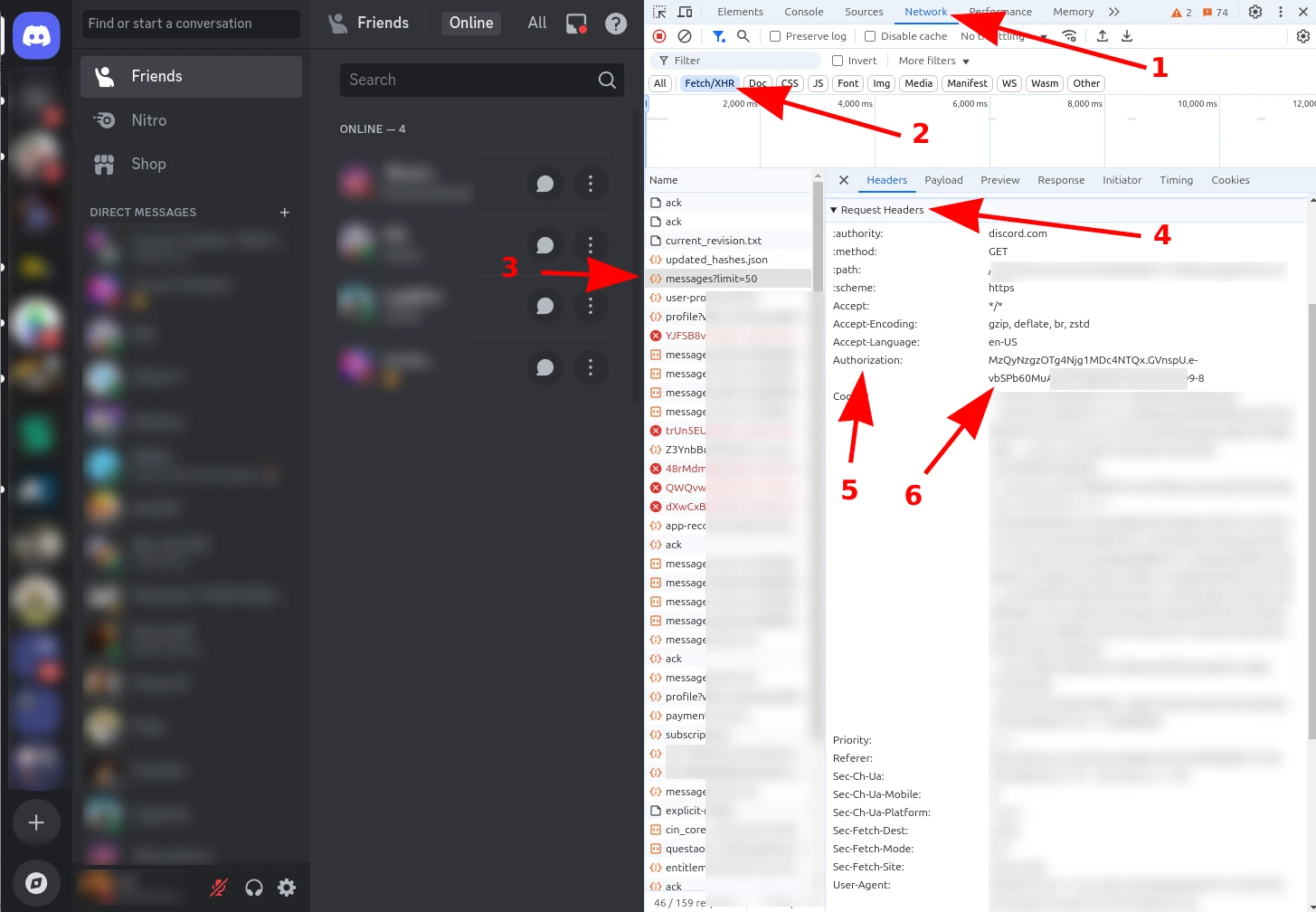
Виконавши ці кроки, ти зможеш безпечно отримати свій токен Discord клієнта та використовувати його на нашій платформі.
🎉 Вітання!
Ти успішно отримав токен свого Discord клієнта. Тепер ти можеш безперешкодно пересилати повідомлення між Discord та Telegram за допомогою ForwardMsg
Що далі?
Потрібна допомога?
Зв'яжись з нами: @forwardmsg_support Напиши нам: support@forwardmsg.com
Як отримати ID каналу Discord
Покрокові інструкції, як увімкнути режим розробника та отримати ID каналу в Discord.
Як отримати ID чату Telegram
Щоб почати пересилати повідомлення між Discord та Telegram за допомогою ForwardMsg, тобі потрібно отримати ID чату, куди надсилатимуться повідомлення. Ця інструкція проведе тебе через цей процес крок за кроком.