 ForwardMsg
如何获取您的 Discord 客户端令牌
Discord 客户端令牌允许我们的自动化程序与您的 Discord 账户进行身份验证,使我们能够访问并转发您的消息。
🔴 观看视频教程 🎥
方法 1(最简单)— 浏览器扩展
推荐: 这是获取 Discord 令牌最简单、最安全的方法。无需粘贴代码。
您可以从以下位置安装 Discord Token Manager — ForwardMsg 扩展:
您也可以手动安装它。
第 1 步 - 在浏览器中打开 Discord
- 前往 Discord 网页版,确保您已登录要使用的账户。
第 2 步 - 打开扩展
- 单击浏览器工具栏(右上角)中的扩展图标(拼图块)。
- 在列表中找到 Discord Token Manager — ForwardMsg 并单击它。
- 将弹出一个窗口,显示您的 Discord 令牌。
第 3 步 - 复制您的令牌
- 在扩展弹窗中,您的 Discord 令牌将会显示。
- 单击复制按钮将其复制到剪贴板。
- 您的令牌现在已准备好粘贴到 ForwardMsg 平台。
提示: 如果弹窗为空白或显示错误,请刷新 Discord 页面(
F5)然后重试。
方法 2
注意: 如果此方法对您无效,请尝试下面的方法 3。
第 1 步 - 通过浏览器登录 Discord
- 访问:Discord 网页版
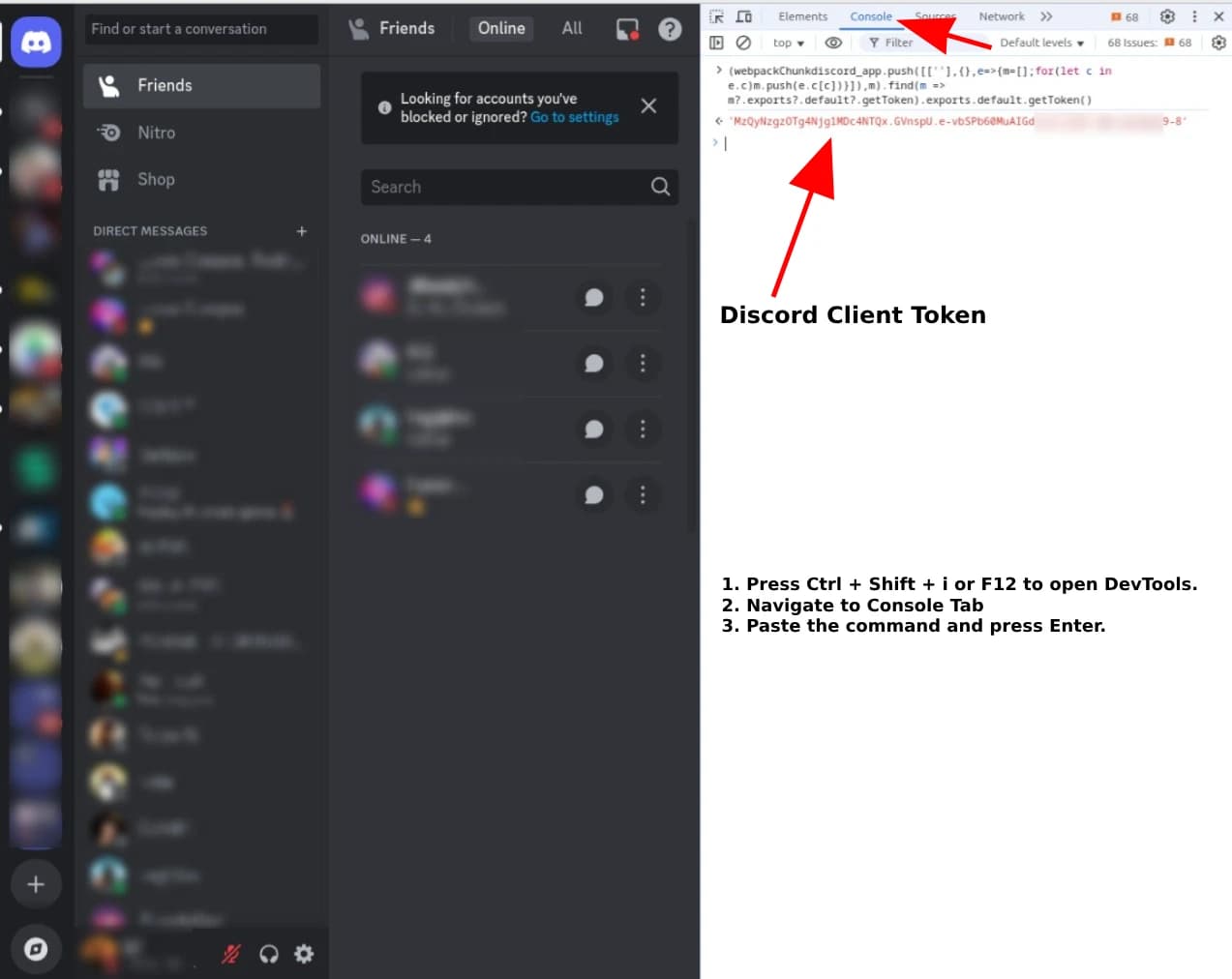
第 2 步 - 打开浏览器开发者工具
- 按
Ctrl + Shift + I或F12打开开发者工具。 - 导航到
控制台选项卡。- 警告: Discord 可能会显示关于粘贴代码的安全警告。忽略它。
- 将以下命令粘贴到控制台中,然后按 Enter:
(()=>{for(let e of Object.values(webpackChunkdiscord_app.push([[Symbol()],{},e=>e.c])))try{if(!e.exports||e.exports===window)continue;if(e.exports?.getToken)return e.exports.getToken();for(let t in e.exports)if(e.exports?.[t]?.getToken&&"IntlMessagesProxy"!==e.exports[t][Symbol.toStringTag])return e.exports[t].getToken()}catch{}})(); - 复制返回的值 — 这就是您的 Discord 客户端令牌。
方法 3
第 1 步 - 通过 Google Chrome 登录 Discord
- 在 Google Chrome(而非桌面应用)中打开 Discord,并登录您要使用的账户。
- 访问:Discord 网页版
第 2 步 - 打开浏览器开发者工具
- 按
F12(或Ctrl + Shift + I/Cmd + Option + I)打开开发者工具。
第 3 步 - 启用设备仿真模式
- 按
Ctrl + Shift + M(或Cmd + Shift + M)启用设备仿真模式。
第 4 步 - 运行脚本
- 转到
控制台选项卡。- 警告: Discord 可能会显示关于粘贴代码的安全警告。忽略它。
- 将以下代码粘贴到控制台中:
const iframe = document.createElement('iframe') console.log( 'Token: %c%s', 'font-size:16px;', JSON.parse( document.body.appendChild(iframe).contentWindow.localStorage.token ) ) iframe.remove() - 按
Enter— 您的令牌将出现在控制台中。 - 复制
Token:后面显示的令牌值。
方法 4
此方法使用网络选项卡。
第 1 步 - 通过浏览器登录 Discord
- 访问:Discord 网页版
第 2 步 - 打开浏览器开发者工具
- 按
Ctrl + Shift + I或F12打开开发者工具。 - 导航到
网络选项卡。 - 单击
Fetch/XHR或XHR过滤结果。 - 单击列表中的任意请求。
- 转到
标头选项卡。 - 找到
请求标头部分。 - 复制
Authorization的值 — 这就是您的 Discord 客户端令牌。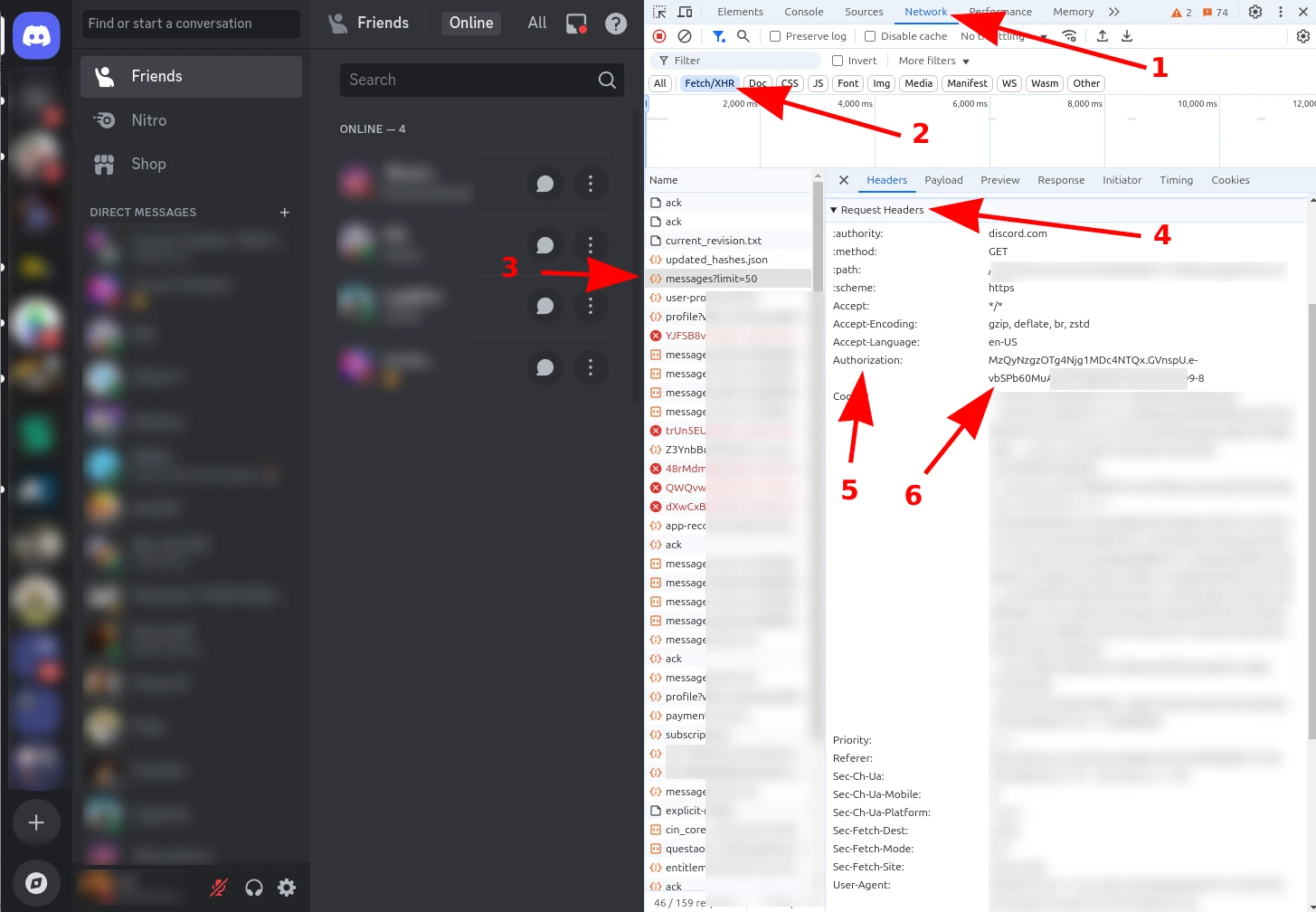
按照这些步骤,您可以安全地检索您的 Discord 客户端令牌并在我们的平台上使用它。
🎉 恭喜!
您已成功获取 Discord 客户端令牌。现在您可以使用 ForwardMsg 在 Discord 和 Telegram 之间无缝转发消息。
下一步是什么?
需要帮助?
联系我们:@forwardmsg_support
发送邮件: support@forwardmsg.com