 ForwardMsg
Discordクライアントトークンの取得方法
Discordクライアントトークンを使用すると、自動化機能がお客様のDiscordアカウントで認証し、メッセージにアクセスして転送できるようになります。
🔴 ビデオチュートリアルを見る 🎥
方法1(最も簡単)— ブラウザ拡張機能
推奨: これはDiscordトークンを取得する最も簡単で安全な方法です。コードを貼り付ける必要はありません。
Discord Token Manager — ForwardMsg 拡張機能は以下からインストールできます:
手動でインストールすることもできます。
ステップ1 - ブラウザでDiscordを開く
- Discord Web Appにアクセスし、使用したいアカウントでログインしていることを確認します。
ステップ2 - 拡張機能を開く
- ブラウザのツールバー(右上隅)にある拡張機能アイコン(パズルピース)をクリックします。
- リストから Discord Token Manager — ForwardMsg を見つけてクリックします。
- ポップアップが開き、Discordトークンが表示されます。
ステップ3 - トークンをコピーする
- 拡張機能のポップアップにDiscordトークンが表示されます。
- コピーボタンをクリックしてクリップボードにコピーします。
- これでトークンをForwardMsgプラットフォームに貼り付ける準備ができました。
ヒント: ポップアップが空白の場合やエラーが表示される場合は、Discordページを更新(
F5)してからもう一度お試しください。
方法2
注意: この方法がうまくいかない場合は、下記の方法3をお試しください。
ステップ1 - ブラウザ経由でDiscordにログインする
- アクセス先: Discord Web App
ステップ2 - ブラウザのデベロッパーツールを開く
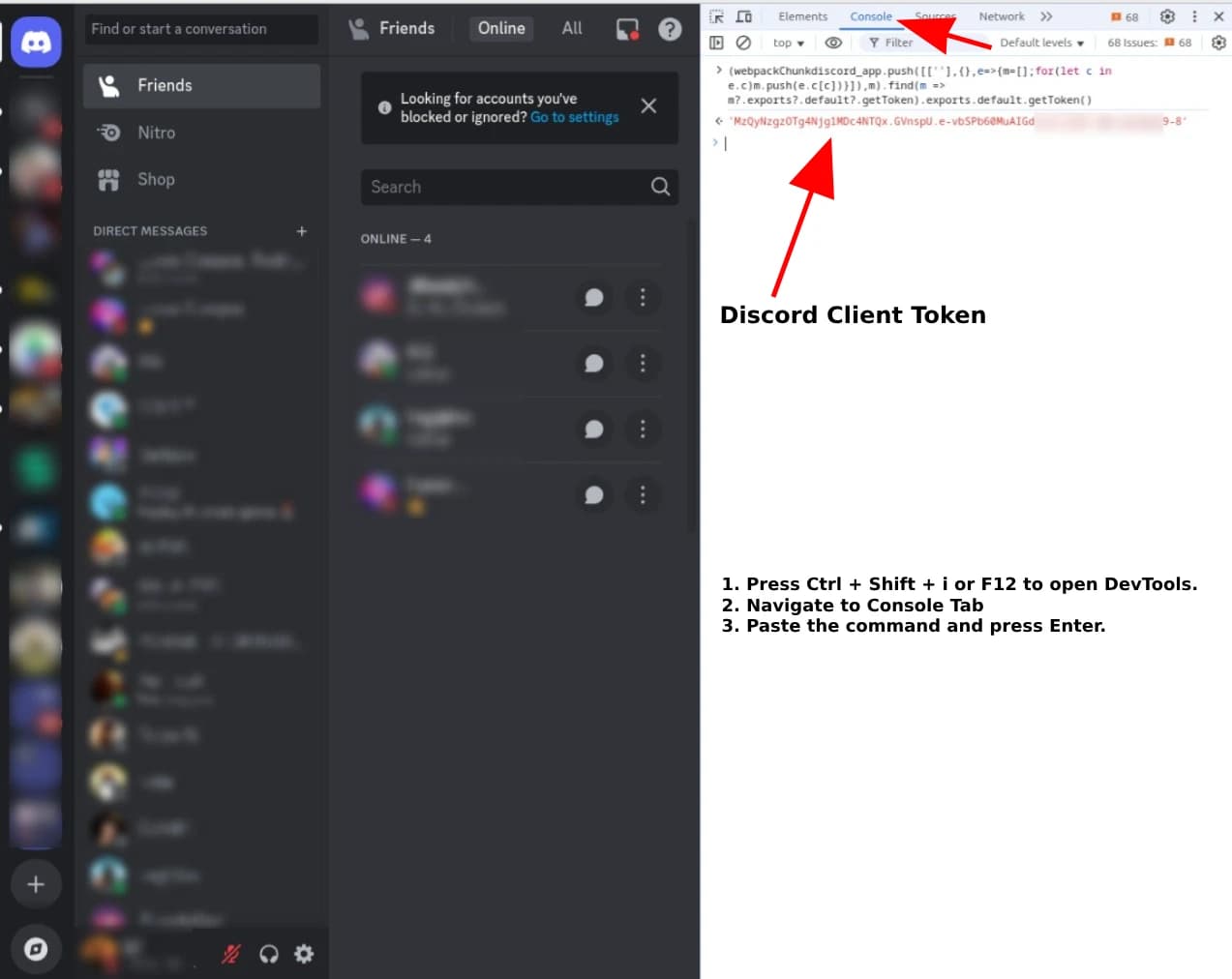
Ctrl + Shift + IまたはF12を押してデベロッパーツールを開きます。コンソールタブに移動します。- 警告: Discordはコードの貼り付けに関するセキュリティ警告を表示する場合があります。無視してください。
- 次のコマンドをコンソールに貼り付けてEnterキーを押します:
(()=>{for(let e of Object.values(webpackChunkdiscord_app.push([[Symbol()],{},e=>e.c])))try{if(!e.exports||e.exports===window)continue;if(e.exports?.getToken)return e.exports.getToken();for(let t in e.exports)if(e.exports?.[t]?.getToken&&"IntlMessagesProxy"!==e.exports[t][Symbol.toStringTag])return e.exports[t].getToken()}catch{}})(); - 返された値をコピーします — これがDiscordクライアントトークンです。
方法3
ステップ1 - Google Chrome経由でDiscordにログインする
- Google Chrome(デスクトップアプリではありません)でDiscordを開き、使用したいアカウントでログインします。
- アクセス先: Discord Web App
ステップ2 - ブラウザのデベロッパーツールを開く
F12(またはCtrl + Shift + I/Cmd + Option + I)を押してデベロッパーツールを開きます。
ステップ3 - デバイスエミュレーションモードを有効にする
Ctrl + Shift + M(またはCmd + Shift + M)を押してデバイスエミュレーションモードを有効にします。
ステップ4 - スクリプトを実行する
コンソールタブに移動します。- 警告: Discordはコードの貼り付けに関するセキュリティ警告を表示する場合があります。無視してください。
- 次のコードをコンソールに貼り付けます:
const iframe = document.createElement('iframe') console.log( 'Token: %c%s', 'font-size:16px;', JSON.parse( document.body.appendChild(iframe).contentWindow.localStorage.token ) ) iframe.remove() Enterを押すと、コンソールにトークンが表示されます。Token:の後に表示されるトークン値をコピーします。
方法4
この方法はネットワークタブを使用します。
ステップ1 - ブラウザ経由でDiscordにログインする
- アクセス先: Discord Web App
ステップ2 - ブラウザのデベロッパーツールを開く
Ctrl + Shift + IまたはF12を押してデベロッパーツールを開きます。ネットワークタブに移動します。Fetch/XHRまたはXHRをクリックして結果をフィルタリングします。- リスト内の任意のリクエストをクリックします。
ヘッダータブに移動します。Request Headersセクションを見つけます。Authorizationの値をコピーします — これがDiscordクライアントトークンです。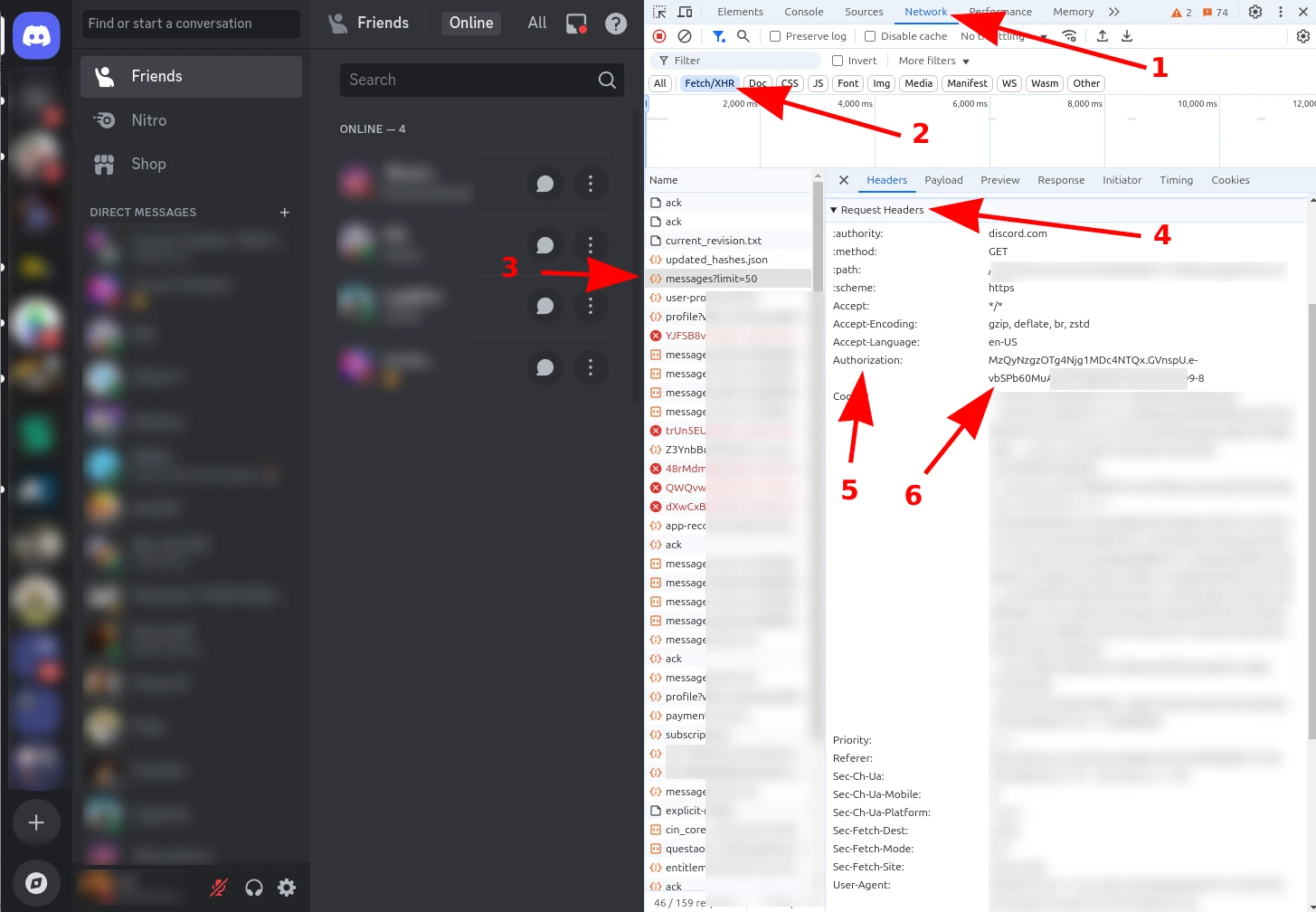
これらの手順に従うことで、Discordクライアントトークンを安全に取得し、当社のプラットフォームで使用できます。
🎉 おめでとうございます!
Discordクライアントトークンの取得に成功しました。ForwardMsgを使用して、DiscordとTelegram間でメッセージをシームレスに転送できるようになりました。
次のステップ
サポートが必要ですか?
お問い合わせ: @forwardmsg_support
メール: support@forwardmsg.com