 ForwardMsg
Discord 클라이언트 토큰을 얻는 방법
Discord 클라이언트 토큰을 사용하면 당사의 자동화 시스템이 귀하의 Discord 계정으로 인증하여 메시지에 액세스하고 전달할 수 있습니다.
🔴 비디오 튜토리얼 보기 🎥
방법 1(가장 쉬움) — 브라우저 확장 프로그램
권장: 이것은 Discord 토큰을 얻는 가장 간단하고 안전한 방법입니다. 코드를 붙여넣을 필요가 없습니다.
Discord Token Manager — ForwardMsg 확장 프로그램을 다음에서 설치할 수 있습니다:
수동으로 설치할 수도 있습니다.
1단계 - 브라우저에서 Discord 열기
- Discord 웹 앱으로 이동하여 사용하려는 계정으로 로그인되어 있는지 확인하세요.
2단계 - 확장 프로그램 열기
- 브라우저 도구 모음(오른쪽 상단)에서 확장 프로그램 아이콘(퍼즐 조각)을 클릭하세요.
- 목록에서 Discord Token Manager — ForwardMsg를 찾아 클릭하세요.
- 팝업이 열리며 Discord 토큰이 표시됩니다.
3단계 - 토큰 복사하기
- 확장 프로그램 팝업에 Discord 토큰이 표시됩니다.
- 복사 버튼을 클릭하여 클립보드에 복사하세요.
- 이제 토큰을 ForwardMsg 플랫폼에 붙여넣을 준비가 되었습니다.
팁: 팝업이 비어 있거나 오류가 표시되면 Discord 페이지를 새로고침(
F5)한 후 다시 시도하세요.
방법 2
참고: 이 방법이 작동하지 않으면 아래의 방법 3을 시도해 보세요.
1단계 - 브라우저를 통해 Discord에 로그인
- 방문: Discord 웹 앱
2단계 - 브라우저 개발자 도구 열기
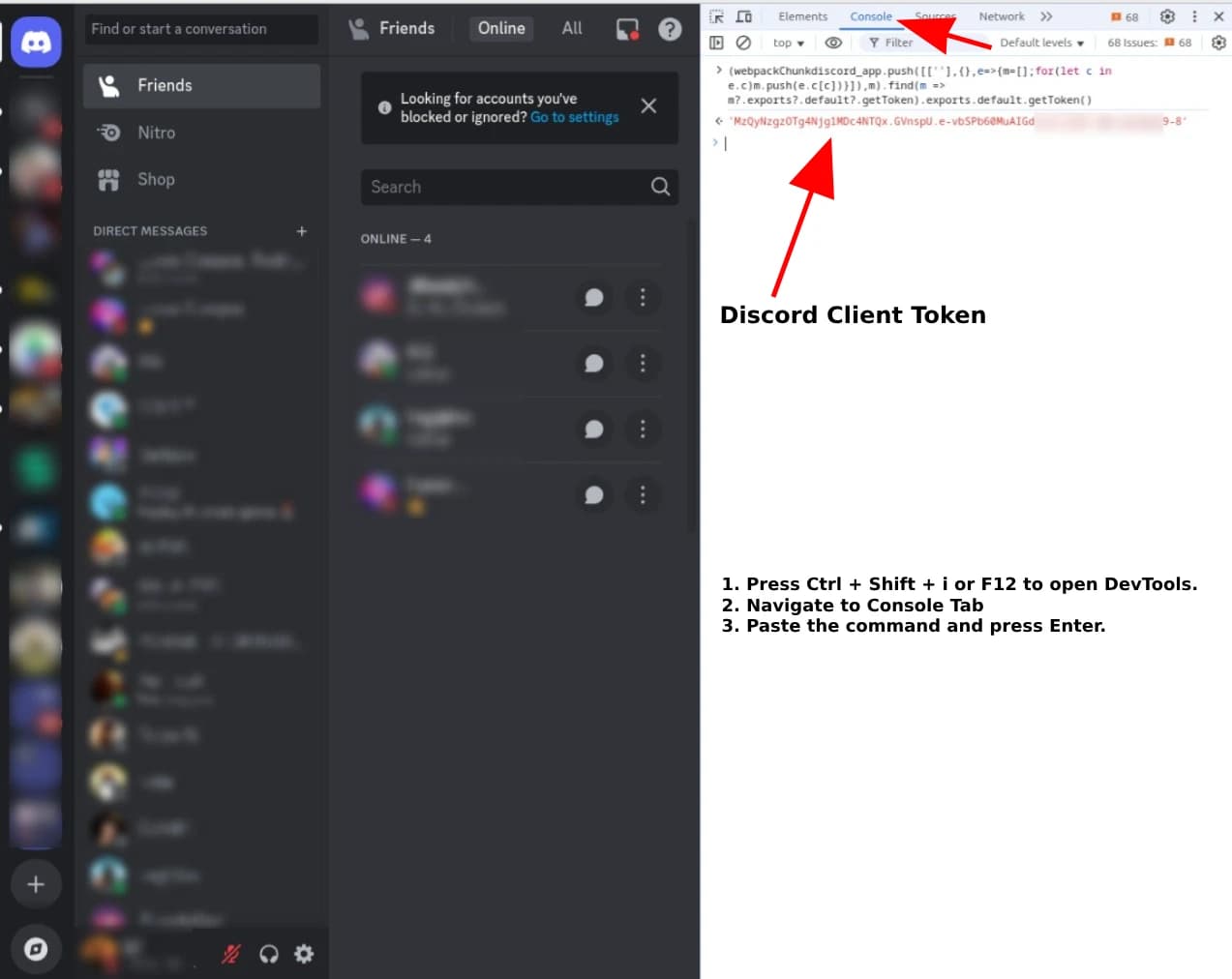
Ctrl + Shift + I또는F12를 눌러 개발자 도구를 엽니다.콘솔탭으로 이동합니다.- 경고: Discord에서 코드 붙여넣기에 대한 보안 경고를 표시할 수 있습니다. 무시하세요.
- 다음 명령을 콘솔에 붙여넣고 Enter를 누르세요:
(()=>{for(let e of Object.values(webpackChunkdiscord_app.push([[Symbol()],{},e=>e.c])))try{if(!e.exports||e.exports===window)continue;if(e.exports?.getToken)return e.exports.getToken();for(let t in e.exports)if(e.exports?.[t]?.getToken&&"IntlMessagesProxy"!==e.exports[t][Symbol.toStringTag])return e.exports[t].getToken()}catch{}})(); - 반환된 값을 복사하세요 — 이것이 Discord 클라이언트 토큰입니다.
방법 3
1단계 - Google Chrome을 통해 Discord에 로그인
- Google Chrome(데스크톱 앱이 아님)에서 Discord를 열고 사용하려는 계정으로 로그인하세요.
- 방문: Discord 웹 앱
2단계 - 브라우저 개발자 도구 열기
F12(또는Ctrl + Shift + I/Cmd + Option + I)를 눌러 개발자 도구를 엽니다.
3단계 - 기기 에뮬레이션 모드 활성화
Ctrl + Shift + M(또는Cmd + Shift + M)을 눌러 기기 에뮬레이션 모드를 활성화합니다.
4단계 - 스크립트 실행
콘솔탭으로 이동합니다.- 경고: Discord에서 코드 붙여넣기에 대한 보안 경고를 표시할 수 있습니다. 무시하세요.
- 다음 코드를 콘솔에 붙여넣으세요:
const iframe = document.createElement('iframe') console.log( 'Token: %c%s', 'font-size:16px;', JSON.parse( document.body.appendChild(iframe).contentWindow.localStorage.token ) ) iframe.remove() Enter를 누르세요 — 콘솔에 토큰이 나타납니다.Token:뒤에 표시되는 토큰 값을 복사하세요.
방법 4
이 방법은 네트워크 탭을 사용합니다.
1단계 - 브라우저를 통해 Discord에 로그인
- 방문: Discord 웹 앱
2단계 - 브라우저 개발자 도구 열기
Ctrl + Shift + I또는F12를 눌러 개발자 도구를 엽니다.네트워크탭으로 이동합니다.Fetch/XHR또는XHR을 클릭하여 결과를 필터링합니다.- 목록에서 아무 요청이나 클릭하세요.
헤더탭으로 이동합니다.Request Headers섹션을 찾으세요.Authorization값을 복사하세요 — 이것이 Discord 클라이언트 토큰입니다.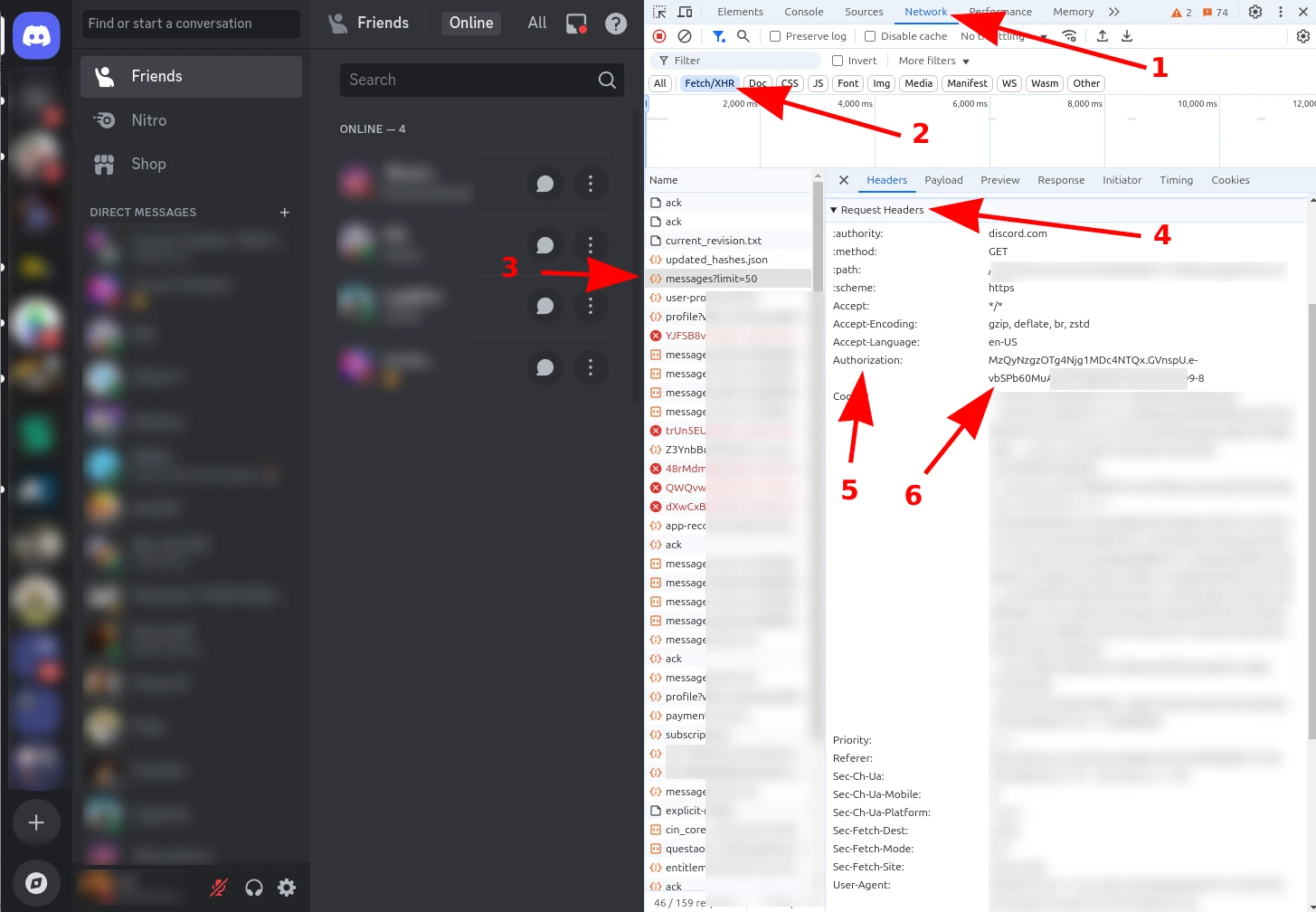
이 단계를 따르면 Discord 클라이언트 토큰을 안전하게 검색하여 당사 플랫폼에서 사용할 수 있습니다.
🎉 축하합니다!
Discord 클라이언트 토큰을 성공적으로 얻었습니다. 이제 ForwardMsg를 사용하여 Discord와 Telegram 간에 메시지를 원활하게 전달할 수 있습니다.
다음 단계는?
도움이 필요하신가요?
문의하기: @forwardmsg_support
이메일 보내기: support@forwardmsg.com