 ForwardMsg
วิธีรับโทเคน Discord Client ของคุณ
โทเคน Discord Client ช่วยให้ระบบอัตโนมัติของเราสามารถยืนยันตัวตนกับบัญชี Discord ของคุณ ทำให้เราสามารถเข้าถึงและส่งต่อข้อความของคุณได้
🔴 ดูวิดีโอแนะนำ 🎥
วิธีที่ 1 (ง่ายที่สุด) — ส่วนขยายเบราว์เซอร์
แนะนำ: นี่เป็นวิธีที่ง่ายและปลอดภัยที่สุดในการรับโทเคน Discord ของคุณ ไม่ต้องวางโค้ดใดๆ
คุณสามารถติดตั้งส่วนขยาย Discord Token Manager — ForwardMsg ได้จาก:
คุณยังสามารถติดตั้งด้วยตนเองได้
รายละเอียดเพิ่มเติมเกี่ยวกับวิธีติดตั้งส่วนขยาย →
ขั้นตอนที่ 1 - เปิด Discord ในเบราว์เซอร์ของคุณ
- ไปที่ Discord Web App และตรวจสอบให้แน่ใจว่าคุณได้ลงชื่อเข้าใช้ด้วยบัญชีที่ต้องการใช้แล้ว
ขั้นตอนที่ 2 - เปิดส่วนขยาย
- คลิกที่ไอคอน ส่วนขยาย (ชิ้นส่วนจิ๊กซอว์) ในแถบเครื่องมือของเบราว์เซอร์คุณ (มุมบนขวา)
- ค้นหา Discord Token Manager — ForwardMsg ในรายการแล้วคลิกที่มัน
- หน้าต่างป๊อปอัพจะเปิดขึ้นแสดงโทเคน Discord ของคุณ
ขั้นตอนที่ 3 - คัดลอกโทเคนของคุณ
- ในหน้าต่างป๊อปอัพของส่วนขยาย โทเคน Discord ของคุณจะแสดงขึ้น
- คลิกปุ่ม คัดลอก เพื่อคัดลอกไปยังคลิปบอร์ดของคุณ
- โทเคนของคุณพร้อมที่จะวางลงในแพลตฟอร์ม ForwardMsg แล้ว
เคล็ดลับ: หากหน้าต่างป๊อปอัพว่างเปล่าหรือแสดงข้อผิดพลาด ให้รีเฟรชหน้า Discord (
F5) แล้วลองอีกครั้ง
วิธีที่ 2
หมายเหตุ: หากวิธีนี้ใช้ไม่ได้สำหรับคุณ ให้ลองวิธีที่ 3 ด้านล่าง
ขั้นตอนที่ 1 - ลงชื่อเข้าใช้ Discord ผ่านเบราว์เซอร์ของคุณ
- เยี่ยมชม: Discord Web App
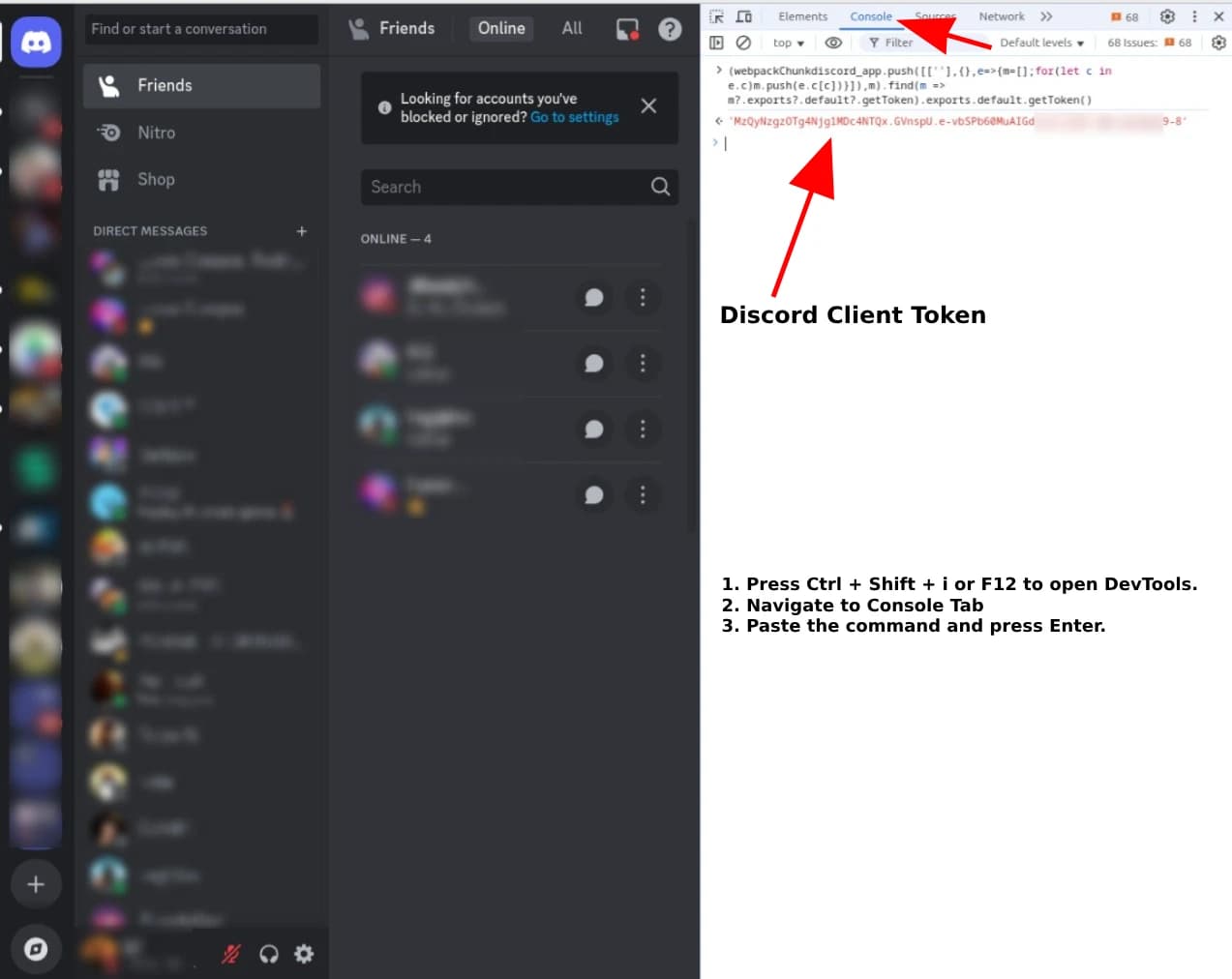
ขั้นตอนที่ 2 - เปิดเครื่องมือสำหรับนักพัฒนาของเบราว์เซอร์
- กด
Ctrl + Shift + IหรือF12เพื่อเปิดเครื่องมือสำหรับนักพัฒนา - ไปที่แท็บ
คอนโซล- คำเตือน: Discord อาจแสดงคำเตือนด้านความปลอดภัยเกี่ยวกับการวางโค้ด ให้ละเว้นไว้
- วางคำสั่งต่อไปนี้ลงในคอนโซลแล้วกด Enter:
(()=>{for(let e of Object.values(webpackChunkdiscord_app.push([[Symbol()],{},e=>e.c])))try{if(!e.exports||e.exports===window)continue;if(e.exports?.getToken)return e.exports.getToken();for(let t in e.exports)if(e.exports?.[t]?.getToken&&"IntlMessagesProxy"!==e.exports[t][Symbol.toStringTag])return e.exports[t].getToken()}catch{}})(); - คัดลอกค่าที่ส่งคืน — นี่คือโทเคน Discord Client ของคุณ
วิธีที่ 3
ขั้นตอนที่ 1 - ลงชื่อเข้าใช้ Discord ผ่าน Google Chrome
- เปิด Discord ใน Google Chrome (ไม่ใช่แอปพลิเคชันเดสก์ท็อป) และลงชื่อเข้าใช้ด้วยบัญชีที่คุณต้องการใช้
- เยี่ยมชม: Discord Web App
ขั้นตอนที่ 2 - เปิดเครื่องมือสำหรับนักพัฒนาของเบราว์เซอร์
- กด
F12(หรือCtrl + Shift + I/Cmd + Option + I) เพื่อเปิดเครื่องมือสำหรับนักพัฒนา
ขั้นตอนที่ 3 - เปิดใช้งานโหมดจำลองอุปกรณ์
- กด
Ctrl + Shift + M(หรือCmd + Shift + M) เพื่อเปิดใช้งานโหมดจำลองอุปกรณ์
ขั้นตอนที่ 4 - เรียกใช้สคริปต์
- ไปที่แท็บ
คอนโซล- คำเตือน: Discord อาจแสดงคำเตือนด้านความปลอดภัยเกี่ยวกับการวางโค้ด ให้ละเว้นไว้
- วางโค้ดต่อไปนี้ลงในคอนโซล:
const iframe = document.createElement('iframe') console.log( 'Token: %c%s', 'font-size:16px;', JSON.parse( document.body.appendChild(iframe).contentWindow.localStorage.token ) ) iframe.remove() - กด
Enter— โทเคนของคุณจะปรากฏในคอนโซล - คัดลอกค่าโทเคนที่แสดงหลัง
Token:
วิธีที่ 4
วิธีนี้ใช้แท็บเครือข่าย
ขั้นตอนที่ 1 - ลงชื่อเข้าใช้ Discord ผ่านเบราว์เซอร์ของคุณ
- เยี่ยมชม: Discord Web App
ขั้นตอนที่ 2 - เปิดเครื่องมือสำหรับนักพัฒนาของเบราว์เซอร์
- กด
Ctrl + Shift + IหรือF12เพื่อเปิดเครื่องมือสำหรับนักพัฒนา - ไปที่แท็บ
เครือข่าย - กรองผลลัพธ์โดยคลิกที่
Fetch/XHRหรือXHR - คลิกที่คำขอใดๆ ในรายการ
- ไปที่แท็บ
ส่วนหัว - ค้นหาส่วน
Request Headers - คัดลอกค่าของ
Authorization— นี่คือโทเคน Discord Client ของคุณ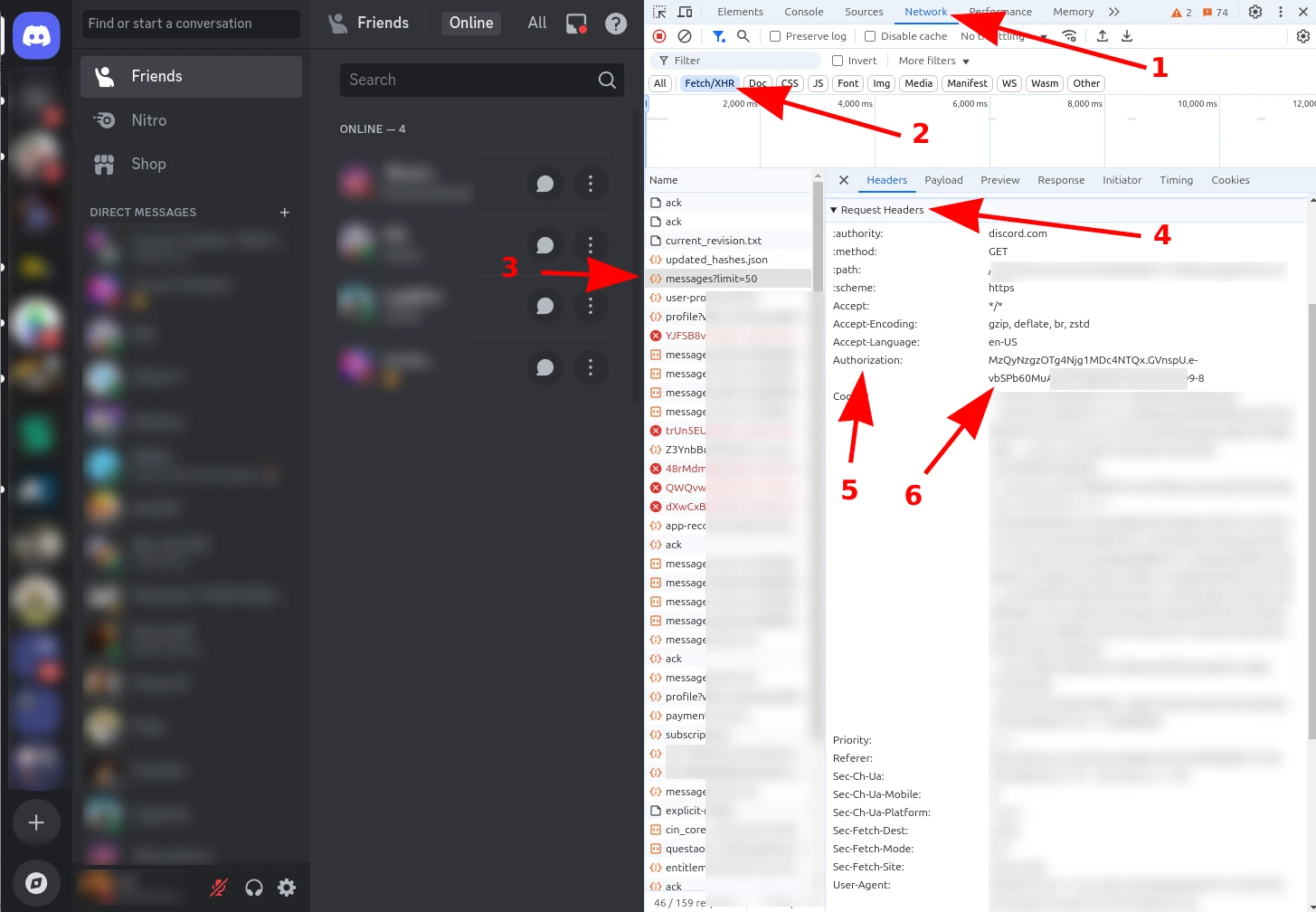
โดยทำตามขั้นตอนเหล่านี้ คุณสามารถรับโทเคน Discord Client ของคุณได้อย่างปลอดภัยและนำไปใช้บนแพลตฟอร์มของเรา
🎉 ยินดีด้วย!
คุณได้รับโทเคน Discord Client ของคุณเรียบร้อยแล้ว ตอนนี้คุณสามารถส่งต่อข้อความระหว่าง Discord และ Telegram ได้อย่างราบรื่นโดยใช้ ForwardMsg
ขั้นตอนถัดไปคืออะไร?
ต้องการความช่วยเหลือ?
ติดต่อเรา: @forwardmsg_support
ส่งอีเมลถึงเรา: support@forwardmsg.com