 ForwardMsg
Discord İstemci Token'ınızı Nasıl Alırsınız
Discord İstemci Token'ları, otomasyon sistemimizin Discord hesabınızla kimlik doğrulaması yapmasını sağlayarak mesajlarınıza erişmemize ve iletmemize olanak tanır.
🔴 Video Eğitimini İzleyin 🎥
Yöntem 1 (En Kolay) — Tarayıcı Eklentisi
Önerilir: Bu, Discord token'ınızı almanın en basit ve en güvenli yoludur. Kod yapıştırma gerektirmez.
Discord Token Manager — ForwardMsg eklentisini şuradan yükleyebilirsiniz:
Ayrıca manuel olarak da yükleyebilirsiniz.
Eklentinin nasıl yükleneceği hakkında daha fazla bilgi →
Adım 1 - Tarayıcınızda Discord'u Açın
- Discord Web Uygulaması adresine gidin ve kullanmak istediğiniz hesapla oturum açtığınızdan emin olun.
Adım 2 - Eklentiyi Açın
- Tarayıcınızın araç çubuğunda (sağ üst köşe) Eklentiler simgesine (yapboz parçası) tıklayın.
- Listede Discord Token Manager — ForwardMsg seçeneğini bulun ve tıklayın.
- Discord token'ınızı gösteren bir açılır pencere açılacaktır.
Adım 3 - Token'ınızı Kopyalayın
- Eklenti açılır penceresinde Discord token'ınız görüntülenecektir.
- Panonuza kopyalamak için Kopyala düğmesine tıklayın.
- Token'ınız artık ForwardMsg platformuna yapıştırılmaya hazırdır.
İpucu: Açılır pencere boşsa veya bir hata gösteriyorsa, Discord sayfasını yenileyin (
F5) ve tekrar deneyin.
Yöntem 2
Not: Bu yöntem sizin için çalışmazsa, aşağıdaki Yöntem 3'ü deneyin.
Adım 1 - Tarayıcınız Üzerinden Discord'a Giriş Yapın
- Ziyaret edin: Discord Web Uygulaması
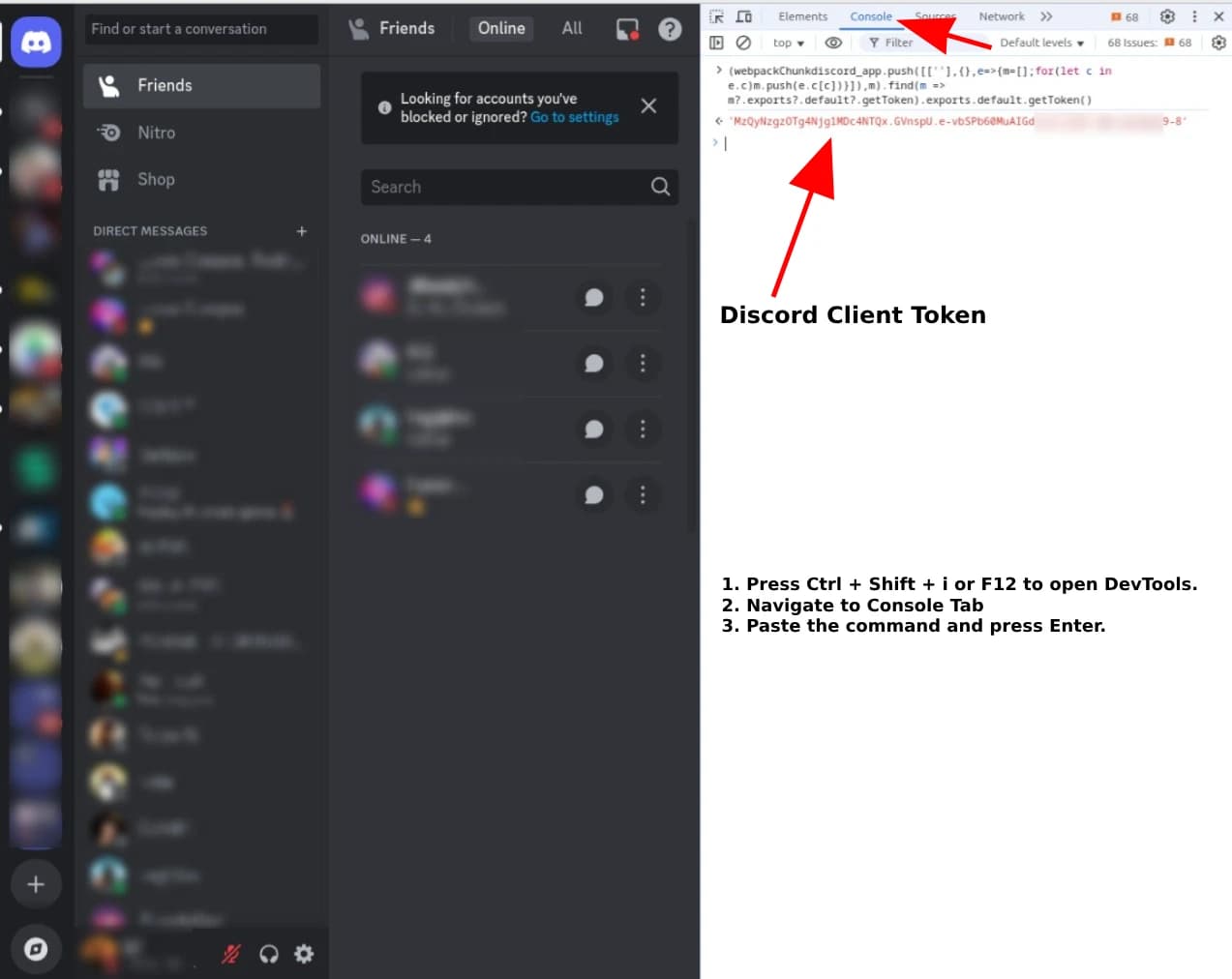
Adım 2 - Tarayıcı Geliştirici Araçlarını Açın
- Geliştirici Araçlarını açmak için
Ctrl + Shift + IveyaF12tuşlarına basın. Konsolsekmesine gidin.- Uyarı: Discord, kod yapıştırmayla ilgili bir güvenlik uyarısı görüntüleyebilir. Bunu yok sayın.
- Aşağıdaki komutu konsola yapıştırın ve Enter tuşuna basın:
(()=>{for(let e of Object.values(webpackChunkdiscord_app.push([[Symbol()],{},e=>e.c])))try{if(!e.exports||e.exports===window)continue;if(e.exports?.getToken)return e.exports.getToken();for(let t in e.exports)if(e.exports?.[t]?.getToken&&"IntlMessagesProxy"!==e.exports[t][Symbol.toStringTag])return e.exports[t].getToken()}catch{}})(); - Döndürülen değeri kopyalayın — bu, Discord istemci token'ınızdır.
Yöntem 3
Adım 1 - Google Chrome Üzerinden Discord'a Giriş Yapın
- Google Chrome içinde (masaüstü uygulaması değil) Discord'u açın ve kullanmak istediğiniz hesapla oturum açın.
- Ziyaret edin: Discord Web Uygulaması
Adım 2 - Tarayıcı Geliştirici Araçlarını Açın
- Geliştirici Araçlarını açmak için
F12(veyaCtrl + Shift + I/Cmd + Option + I) tuşlarına basın.
Adım 3 - Cihaz Öykünme Modunu Etkinleştirin
- Cihaz öykünme modunu etkinleştirmek için
Ctrl + Shift + M(veyaCmd + Shift + M) tuşlarına basın.
Adım 4 - Komut Dosyasını Çalıştırın
Konsolsekmesine gidin.- Uyarı: Discord, kod yapıştırmayla ilgili bir güvenlik uyarısı görüntüleyebilir. Bunu yok sayın.
- Aşağıdaki kodu konsola yapıştırın:
const iframe = document.createElement('iframe') console.log( 'Token: %c%s', 'font-size:16px;', JSON.parse( document.body.appendChild(iframe).contentWindow.localStorage.token ) ) iframe.remove() Entertuşuna basın — token'ınız konsolda görünecektir.Token:ifadesinden sonra görüntülenen token değerini kopyalayın.
Yöntem 4
Bu yöntem Ağ sekmesini kullanır.
Adım 1 - Tarayıcınız Üzerinden Discord'a Giriş Yapın
- Ziyaret edin: Discord Web Uygulaması
Adım 2 - Tarayıcı Geliştirici Araçlarını Açın
- Geliştirici Araçlarını açmak için
Ctrl + Shift + IveyaF12tuşlarına basın. Ağsekmesine gidin.Fetch/XHRveyaXHRseçeneğine tıklayarak sonuçları filtreleyin.- Listede herhangi bir isteğe tıklayın.
Başlıklarsekmesine gidin.Request Headersbölümünü bulun.Authorizationdeğerini kopyalayın — bu, Discord istemci token'ınızdır.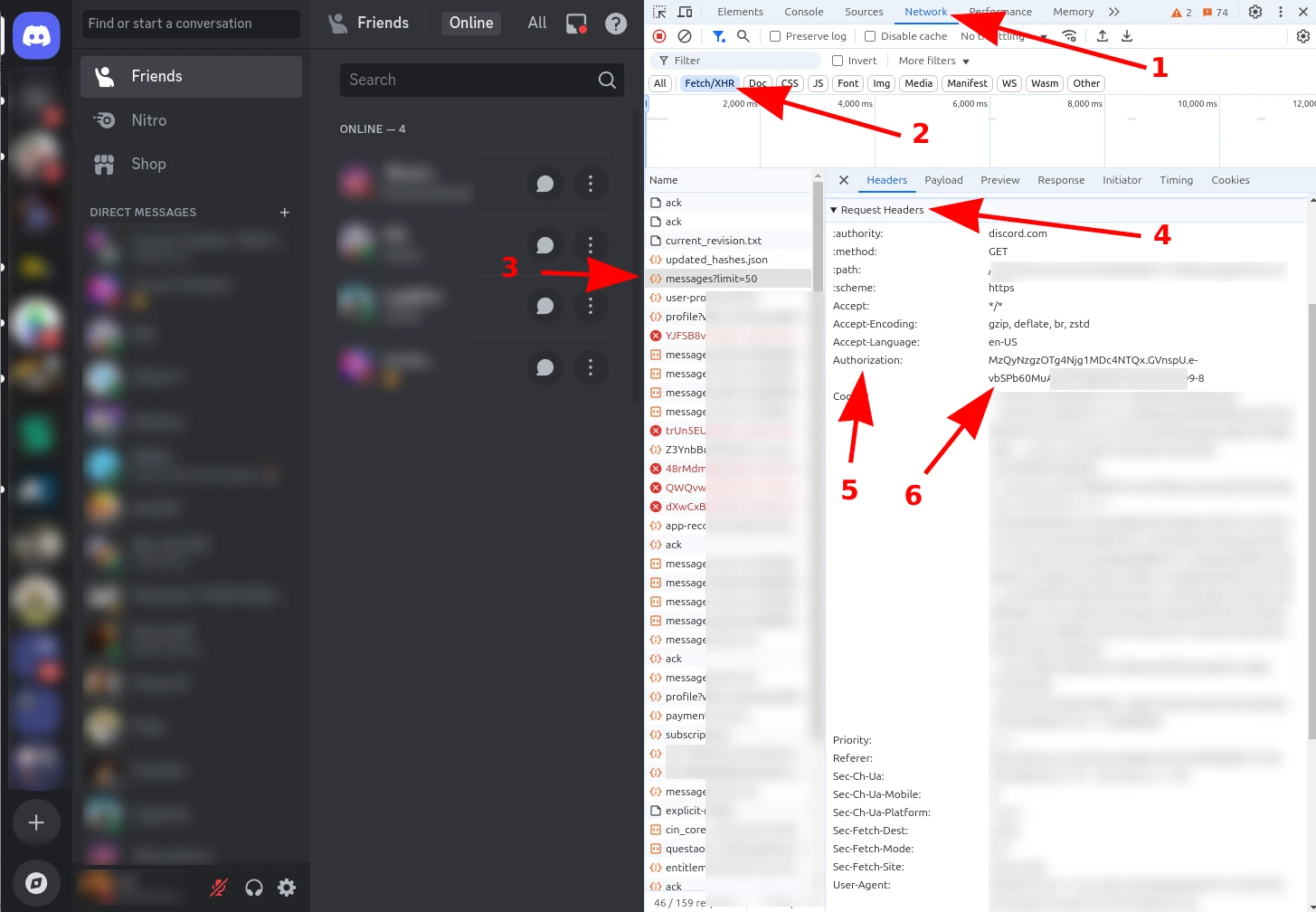
Bu adımları izleyerek Discord istemci token'ınızı güvenli bir şekilde alabilir ve platformumuzda kullanabilirsiniz.
🎉 Tebrikler!
Discord İstemci Token'ınızı başarıyla aldınız. Artık ForwardMsg kullanarak Discord ve Telegram arasında mesajları sorunsuz bir şekilde iletebilirsiniz.
Sırada Ne Var?
Yardıma mı ihtiyacınız var?
Bize ulaşın: @forwardmsg_support
E-posta gönderin: support@forwardmsg.com
Discord Kanal Kimliği Nasıl Alınır
Discord'da Geliştirici modunu etkinleştirmek ve bir kanal kimliği almak için adım adım talimatlar.
Telegram Sohbet Kimliği Nasıl Alınır
ForwardMsg kullanarak Discord ve Telegram arasında mesaj iletmeye başlamak için, mesajların gönderileceği sohbet kimliğini almanız gerekir. Bu kılavuz sizi adım adım süreç boyunca yönlendirecektir.