 ForwardMsg
How to Obtain Your Discord Client Token
Discord Client Tokens allow our automation to authenticate with your Discord account, enabling us to access and forward your messages.
🔴 Watch a Video Tutorial 🎥
Method 1 (Easiest) — Browser Extension
Recommended: This is the simplest and safest way to get your Discord token. No code pasting required.
You can install the Discord Token Manager — ForwardMsg extension from:
You can also install it manually.
More details on how to install the extension →
Step 1 - Open Discord in Your Browser
- Go to Discord Web App and make sure you are logged in with the account you want to use.
Step 2 - Open the Extension
- Click on the Extensions icon (puzzle piece) in your browser's toolbar (top-right corner).
- Find Discord Token Manager — ForwardMsg in the list and click on it.
- A popup will open displaying your Discord token.
Step 3 - Copy Your Token
- In the extension popup, your Discord token will be displayed.
- Click the Copy button to copy it to your clipboard.
- Your token is now ready to paste into the ForwardMsg platform.
Tip: If the popup is blank or shows an error, refresh the Discord page (
F5) and try again.
Method 2
Note: If this method does not work for you, try Method 3 below.
Step 1 - Log in to Discord via Your Browser
- Visit: Discord Web App
Step 2 - Open Browser Developer Tools
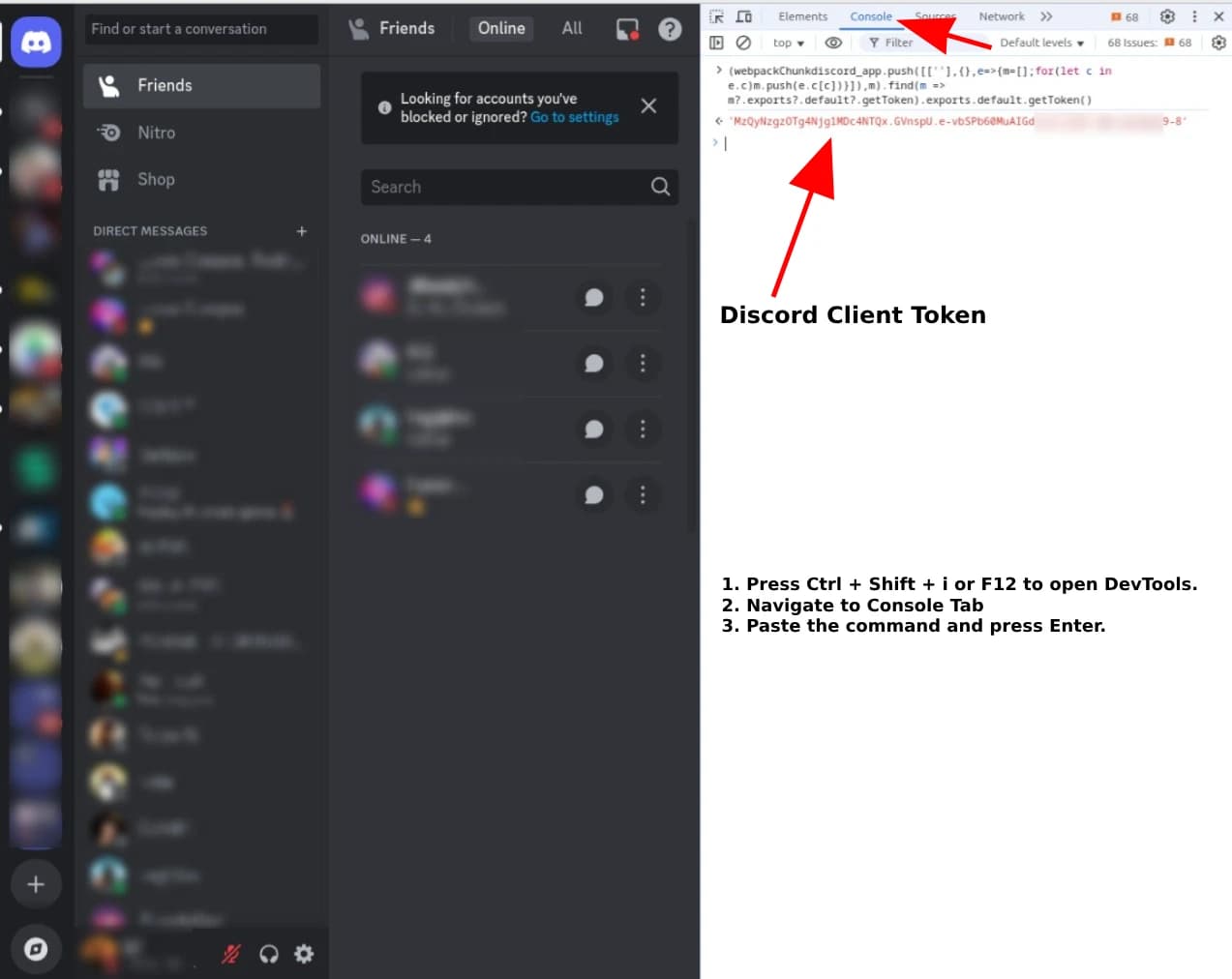
- Press
Ctrl + Shift + IorF12to open DevTools. - Navigate to the
Consoletab.- Warning: Discord may display a security warning about pasting code. Ignore it.
- Paste the following command into the console and press Enter:
(()=>{for(let e of Object.values(webpackChunkdiscord_app.push([[Symbol()],{},e=>e.c])))try{if(!e.exports||e.exports===window)continue;if(e.exports?.getToken)return e.exports.getToken();for(let t in e.exports)if(e.exports?.[t]?.getToken&&"IntlMessagesProxy"!==e.exports[t][Symbol.toStringTag])return e.exports[t].getToken()}catch{}})(); - Copy the returned value—this is your Discord client token.
Method 3
Step 1 - Log in to Discord via Google Chrome
- Open Discord in Google Chrome (not the desktop app) and log in with the account you want to use.
- Visit: Discord Web App
Step 2 - Open Browser Developer Tools
- Press
F12(orCtrl + Shift + I/Cmd + Option + I) to open Developer Tools.
Step 3 - Enable Device Emulation Mode
- Press
Ctrl + Shift + M(orCmd + Shift + M) to enable device emulation mode.
Step 4 - Run the Script
- Go to the
Consoletab.- Warning: Discord may display a security warning about pasting code. Ignore it.
- Paste the following code into the console:
const iframe = document.createElement('iframe') console.log( 'Token: %c%s', 'font-size:16px;', JSON.parse( document.body.appendChild(iframe).contentWindow.localStorage.token ) ) iframe.remove() - Press
Enter— your token will appear in the console. - Copy the token value displayed after
Token:.
Method 4
This method uses the Network tab.
Step 1 - Log in to Discord via Your Browser
- Visit: Discord Web App
Step 2 - Open Browser Developer Tools
- Press
Ctrl + Shift + IorF12to open DevTools. - Navigate to the
Networktab. - Filter results by clicking on
Fetch/XHRorXHR. - Click on any request in the list.
- Go to the
Headerstab. - Locate the
Request Headerssection. - Copy the value of
Authorization—this is your Discord client token.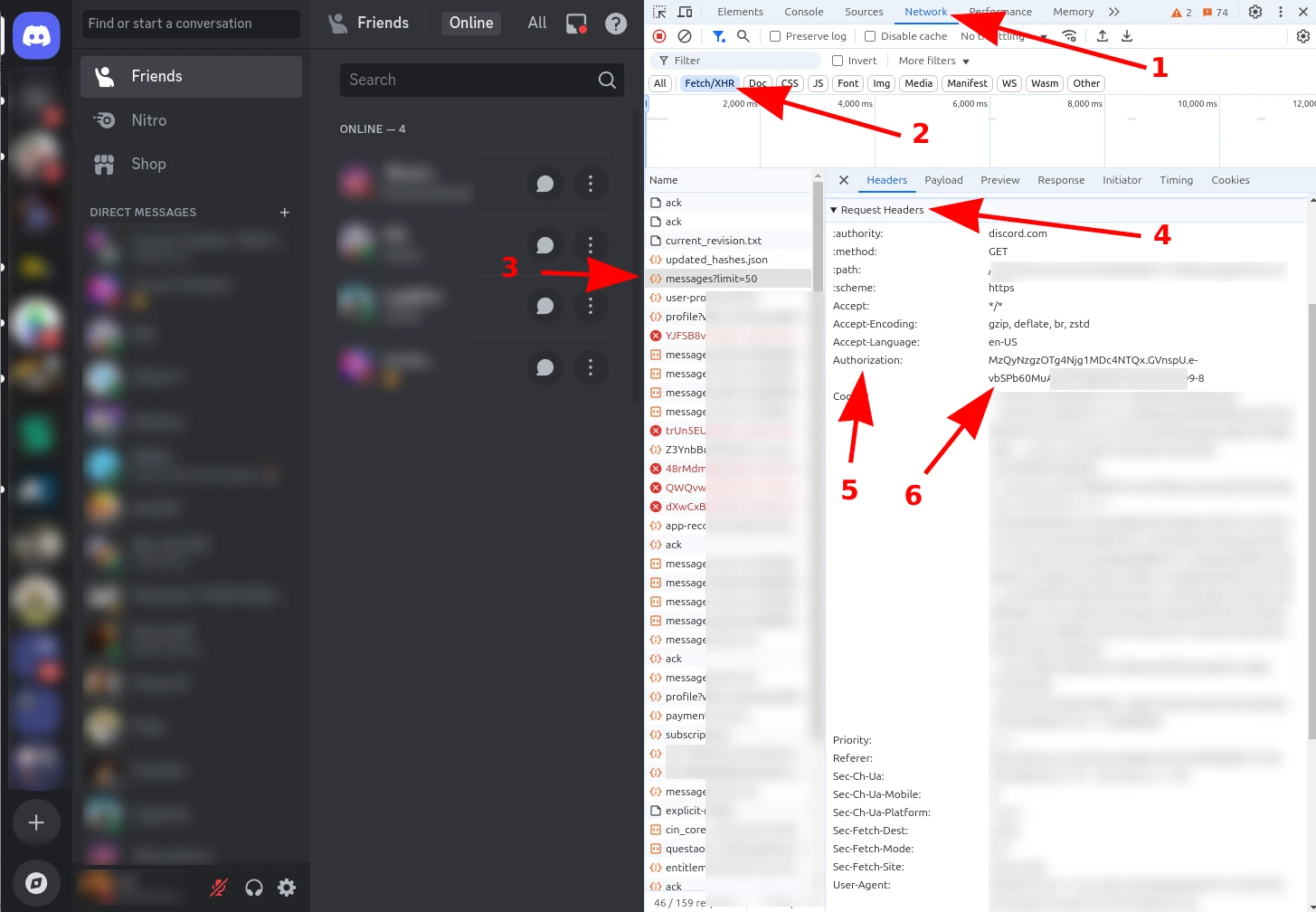
By following these steps, you can retrieve your Discord client token securely and use it on our platform
🎉 Congratulations!
You’ve successfully obtained your Discord Client Token. Now you can seamlessly forward messages between Discord and Telegram using ForwardMsg
What is Next?
Need Help?
Contact us: @forwardmsg_support
Email us: support@forwardmsg.com
Cách Lấy ID Kênh Discord
Hướng dẫn từng bước để bật Chế độ nhà phát triển và lấy ID kênh trong Discord.
Cách Lấy ID Cuộc Trò Chuyện Telegram
Để bắt đầu chuyển tiếp tin nhắn giữa Discord và Telegram bằng ForwardMsg, bạn cần lấy ID cuộc trò chuyện nơi tin nhắn sẽ được gửi đến. Hướng dẫn này sẽ hướng dẫn bạn từng bước thực hiện.