 ForwardMsg
将 Discord 消息转发到 Telegram
通过简单的账号连接和发送设置,将 Discord 消息复制到 Telegram。
将文本、图片、视频和文件从 Discord 转发到 Telegram。
**示例:**您关注 Trading Community Discord 服务器,但不是服务器所有者,也不是管理员。您希望将其 #market-updates 频道中的帖子发送到自己管理的 Telegram(电报)频道 My Market Updates。这些名称仅作示例,请换成您自己的来源频道和接收聊天。
示例中的目的地是频道。您也可以将副本发送到 Telegram 群组、频道、主题或私聊。
使用 Discord 账号复制消息时,您无需拥有原服务器,也不需要是管理员或在那里添加机器人。
1. 创建自动化
复制消息时,可选择以下连接方式:
- Discord 账号:通常用于从您不拥有且您不是管理员的服务器复制消息。此方式使用您账号已有的访问权限,因此无需将机器人添加到原服务器。本示例使用此方式。
- **Discord 机器人:**如果您可以将机器人添加到原服务器,并授予其要复制频道的访问权限,也可以使用此方式。
详细信息请参阅账号与机器人的比较。
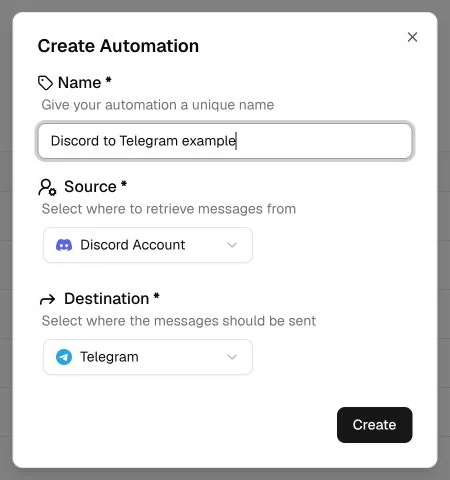
- 在仪表板中选择创建自动化并为其命名。
- 在来源下选择Discord 账号,在目的地下选择 Telegram。
- 选择创建。
2. 连接 Discord
- 打开自动化设置 → 来源,并选择已保存的账号或机器人。若要添加连接,请按照连接 Discord 账号或创建 Discord 机器人的步骤操作。
- 选择更新设置,然后选择启动。等待状态变为运行中,再选择要监控的聊天。
3. 选择要复制消息的聊天
- 选择添加服务器,然后选择示例中包含原始消息的 Trading Community 服务器。
- 添加原始频道,本例中为 #market-updates。您还可以使用添加频道或添加服务器添加更多项目。
只有添加到此列表中的聊天才会受到监控。
4. 准备接收消息的 Telegram 聊天
创建 Telegram 机器人,或重复使用现有机器人。请将其添加到示例中的 My Market Updates 接收频道。无需将机器人添加到您复制消息的原始聊天。
- 频道:将机器人设为有权发帖的管理员。
- **群组或主题:**将机器人添加到接收群组,并允许其发送消息。
- **私聊:**接收副本的人必须先打开机器人并发送 /start。
5. 保存副本的接收位置
- 点击左侧列表中的原始频道 #market-updates 以打开其设置。
- 打开路由 → 添加目的地,然后选择或添加 Telegram 机器人。
- 选择示例中的接收频道 My Market Updates。如果列表中没有该频道,请使用添加 Telegram 聊天并输入其聊天 ID。
- 完成添加目的地,然后选择保存更改。
要选择特定的接收主题,请按照转发到 Telegram 主题操作。
6. 试发一条消息
在此示例中,Maya 是发送原始消息的人。她在原始聊天中发布 今日市场概况已整理完毕。 后,ForwardMsg 会按默认格式将其发送到 My Market Updates:
Maya: 今日市场概况已整理完毕。如果您无法在原始聊天中发帖,请使用自己的测试聊天。
自定义消息
您可以更改最终消息的显示方式。消息格式可设置显示内容,包括作者名称、页眉和页脚。替换或删除文本可更改单词或链接,过滤器则用于选择要转发的消息。
您还可以转发图片、视频、音频、文件和 Discord 嵌入内容,即附加在链接或机器人帖子上的卡片。在转发选项中选择要包含的内容,并在启动下方的自动化功能中启用付费媒体类型。
如需更多自定义选项,翻译可更改消息语言;图片水印可为图片添加文字或徽标。
添加更多聊天或目的地
一个自动化可以从多个聊天复制消息,并将其发送到多个 Telegram 目的地:
- 为每个原始聊天设置不同目的地:点击每个受监控聊天并设置其专属路由。
- 为所有受监控聊天设置相同目的地:在全局设置 → 路由中设置。
- 为一个原始聊天设置多个目的地:在该聊天的路由中添加更多目的地。
只要同一个 Telegram 机器人有权访问这些接收聊天,就可以重复使用。要使用其他目的地平台,请创建另一个自动化。示例请参阅将聊天转发到不同目的地和设置的工作方式。
消息未到达时
请按照消息未转发检查接收机器人或 Webhook、已保存的目的地和过滤器。