 ForwardMsg
Come ottenere il token del client di Discord
I token del client di Discord consentono alla nostra automazione di autenticarsi con il Suo account Discord, permettendoci di accedere e inoltrare i Suoi messaggi.
🔴 Guarda un video tutorial 🎥
Metodo 1 (Il più semplice) — Estensione del browser
Consigliato: Questo è il modo più semplice e sicuro per ottenere il Suo token Discord. Nessun incollaggio di codice richiesto.
Può installare l'estensione Discord Token Manager — ForwardMsg da:
Può anche installarla manualmente.
Maggiori dettagli su come installare l'estensione →
Passaggio 1 - Aprire Discord nel browser
- Vai su Discord Web App e assicurati di aver effettuato l'accesso con l'account che desideri utilizzare.
Passaggio 2 - Aprire l'estensione
- Fai clic sull'icona Estensioni (pezzo di puzzle) nella barra degli strumenti del browser (angolo in alto a destra).
- Trova Discord Token Manager — ForwardMsg nell'elenco e fai clic su di esso.
- Si aprirà un popup che mostra il Suo token Discord.
Passaggio 3 - Copiare il token
- Nel popup dell'estensione, verrà visualizzato il Suo token Discord.
- Fai clic sul pulsante Copia per copiarlo negli appunti.
- Il Suo token è ora pronto per essere incollato nella piattaforma ForwardMsg.
Suggerimento: Se il popup è vuoto o mostra un errore, aggiorna la pagina di Discord (
F5) e riprova.
Metodo 2
Nota: Se questo metodo non funziona, provi il Metodo 3 qui sotto.
Passaggio 1 - Accedere a Discord tramite il browser
- Visiti: Discord Web App
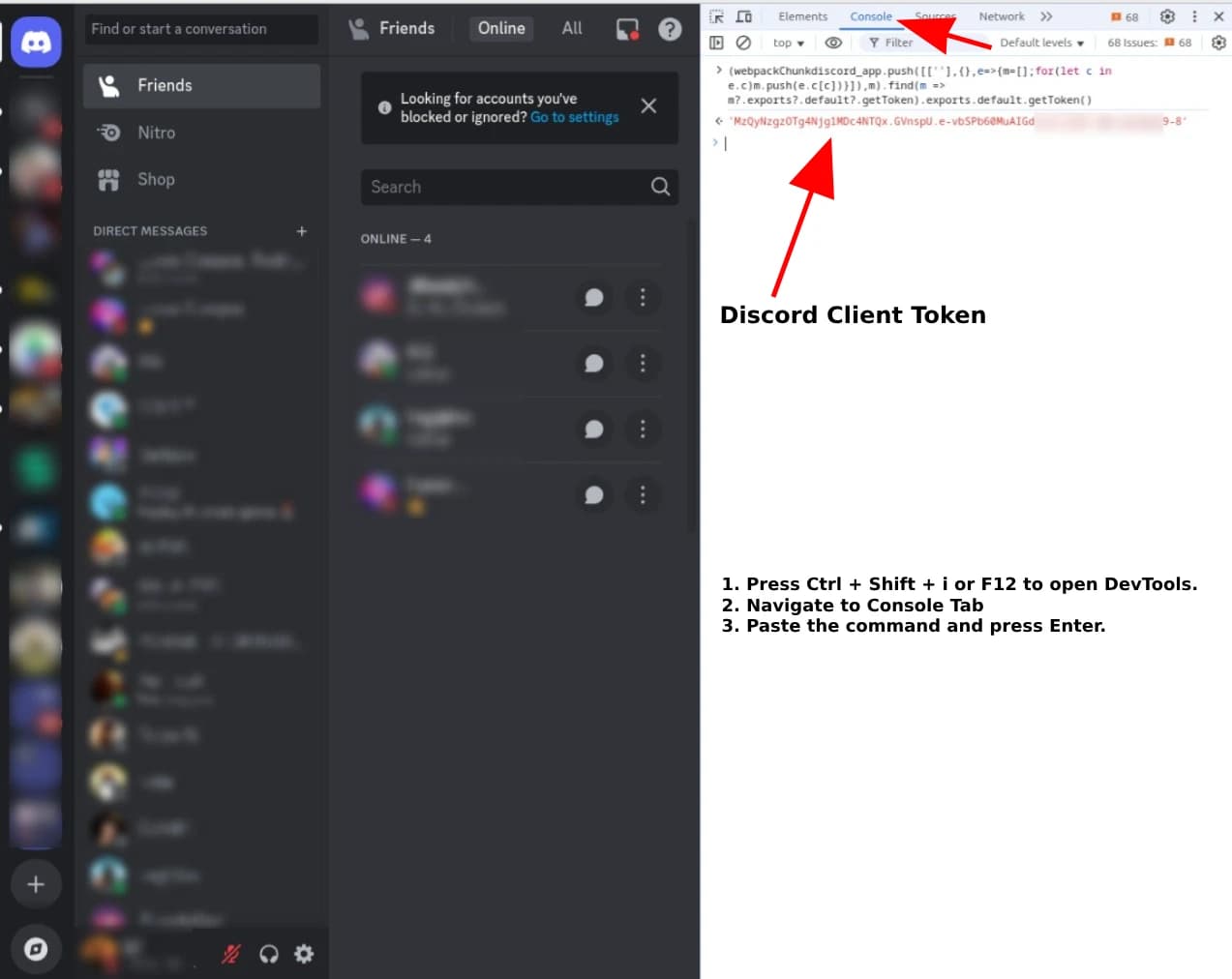
Passaggio 2 - Aprire gli strumenti di sviluppo del browser
- Prema
Ctrl + Shift + IoF12per aprire gli strumenti di sviluppo. - Vada alla scheda
Console.- Avvertenza: Discord potrebbe mostrare un avviso di sicurezza sull'incollaggio del codice. Lo ignori.
- Incolli il seguente comando nella console e prema Invio:
(()=>{for(let e of Object.values(webpackChunkdiscord_app.push([[Symbol()],{},e=>e.c])))try{if(!e.exports||e.exports===window)continue;if(e.exports?.getToken)return e.exports.getToken();for(let t in e.exports)if(e.exports?.[t]?.getToken&&"IntlMessagesProxy"!==e.exports[t][Symbol.toStringTag])return e.exports[t].getToken()}catch{}})(); - Copi il valore restituito — questo è il token del client di Discord.
Metodo 3
Passaggio 1 - Accedere a Discord tramite Google Chrome
- Apri Discord in Google Chrome (non l'app desktop) e accedi con l'account che desideri utilizzare.
- Visiti: Discord Web App
Passaggio 2 - Aprire gli strumenti di sviluppo del browser
- Prema
F12(oCtrl + Shift + I/Cmd + Option + I) per aprire gli strumenti di sviluppo.
Passaggio 3 - Attivare la modalità di emulazione dispositivo
- Prema
Ctrl + Shift + M(oCmd + Shift + M) per attivare la modalità di emulazione dispositivo.
Passaggio 4 - Eseguire lo script
- Vada alla scheda
Console.- Avvertenza: Discord potrebbe mostrare un avviso di sicurezza sull'incollaggio del codice. Lo ignori.
- Incolli il seguente codice nella console:
const iframe = document.createElement('iframe') console.log( 'Token: %c%s', 'font-size:16px;', JSON.parse( document.body.appendChild(iframe).contentWindow.localStorage.token ) ) iframe.remove() - Prema
Invio— il token apparirà nella console. - Copi il valore del token visualizzato dopo
Token:.
Metodo 4
Questo metodo utilizza la scheda Rete.
Passaggio 1 - Accedere a Discord tramite il browser
- Visiti: Discord Web App
Passaggio 2 - Aprire gli strumenti di sviluppo del browser
- Prema
Ctrl + Shift + IoF12per aprire gli strumenti di sviluppo. - Vada alla scheda
Rete. - Filtri i risultati facendo clic su
Fetch/XHRoXHR. - Faccia clic su qualsiasi richiesta nell'elenco.
- Vada alla scheda
Intestazioni. - Individui la sezione
Request Headers. - Copi il valore di
Authorization— questo è il token del client di Discord.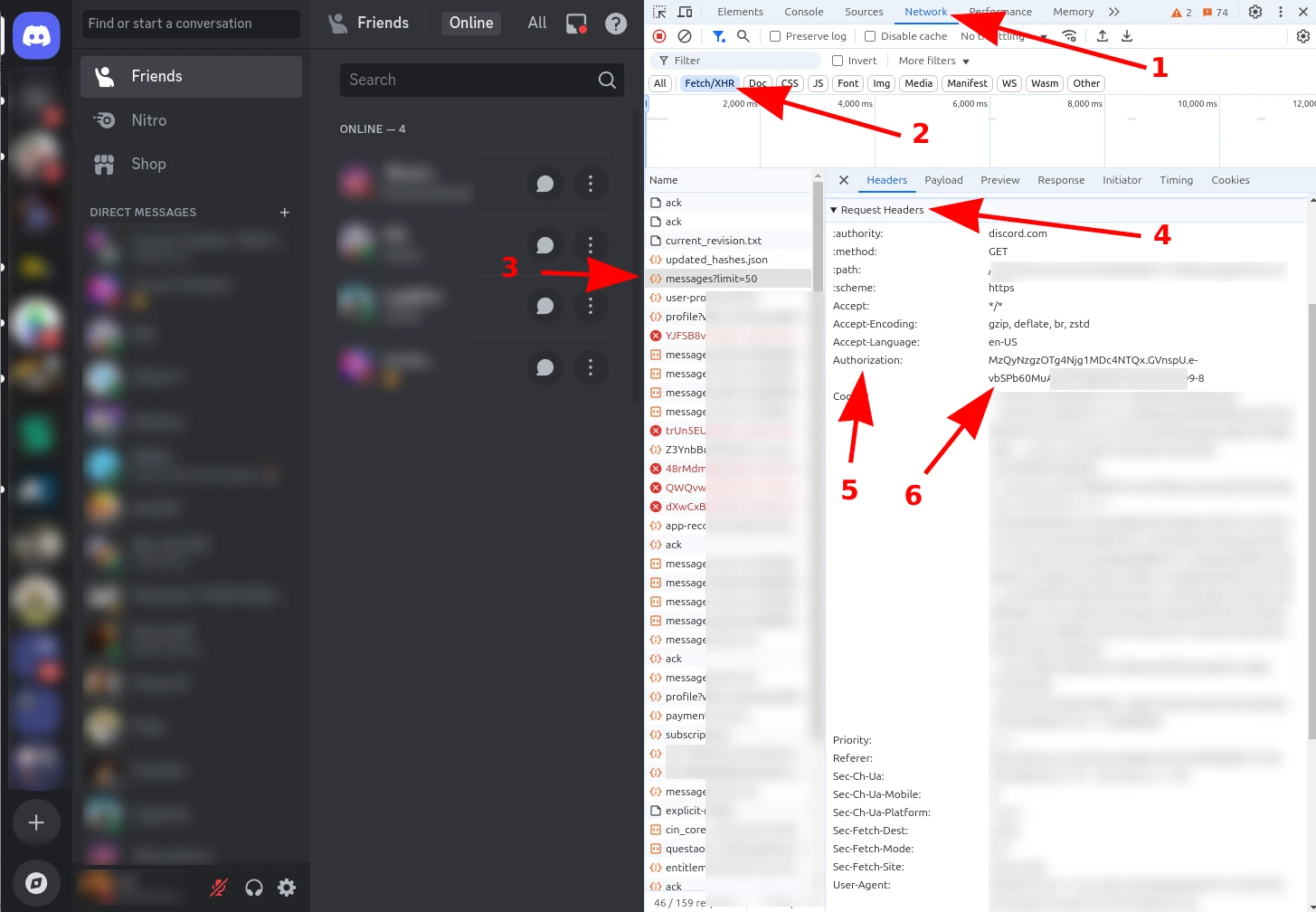
Seguendo questi passaggi, può recuperare il token del client di Discord in modo sicuro e utilizzarlo sulla nostra piattaforma.
🎉 Congratulazioni!
Ha ottenuto con successo il token del client di Discord. Ora può inoltrare senza problemi i messaggi tra Discord e Telegram utilizzando ForwardMsg.
Qual è il prossimo passo?
Serve aiuto?
Contattaci: @forwardmsg_support
Inviaci un'email: support@forwardmsg.com
Come Ottenere un ID Canale di Discord
Istruzioni passo passo per attivare la Modalità sviluppatore e recuperare un ID canale in Discord.
Come Ottenere un ID Chat Telegram
Per iniziare a inoltrare messaggi tra Discord e Telegram usando ForwardMsg, è necessario ottenere l'ID della chat dove verranno inviati i messaggi. Questa guida la accompagnerà passo dopo passo nel processo.