 ForwardMsg
ส่งต่อข้อความ Discord ไปยังเทเลแกรม
คัดลอกข้อความจาก Discord ไปยังเทเลแกรมด้วยการเชื่อมต่อบัญชีและการตั้งค่าปลายทางอย่างง่าย
ส่งต่อข้อความ รูปภาพ วิดีโอ และไฟล์จาก Discord ไปยังเทเลแกรม
ตัวอย่าง: คุณติดตาม Trading Community ซึ่งเป็นเซิร์ฟเวอร์ Discord ที่ คุณไม่ใช่เจ้าของและไม่ได้เป็นผู้ดูแล คุณต้องการให้โพสต์จากช่อง #market-updates มาถึง My Market Updates ซึ่งเป็นช่องเทเลแกรมที่ คุณดูแลอยู่ ชื่อเหล่านี้เป็นเพียงตัวอย่าง เลือกช่องต้นทางและแชทปลายทางของคุณเองได้
ช่องปลายทางเป็นเพียงตัวอย่าง คุณส่งสำเนาไปยังกลุ่ม ช่อง หัวข้อ หรือแชทส่วนตัวในเทเลแกรมแทนได้
เมื่อคัดลอกด้วยบัญชี Discord ของคุณ คุณไม่จำเป็นต้องเป็นเจ้าของเซิร์ฟเวอร์ต้นทาง ไม่จำเป็นต้องเป็นผู้ดูแล และไม่จำเป็นต้องเพิ่มบอทที่นั่น
1. สร้างระบบอัตโนมัติ
หากต้องการคัดลอกข้อความ ให้เลือกอย่างใดอย่างหนึ่ง
- บัญชี Discord: ตัวเลือกทั่วไปเมื่อคัดลอกจากเซิร์ฟเวอร์ที่ คุณไม่ได้เป็นเจ้าของ และ ไม่ได้เป็นผู้ดูแล ใช้สิทธิ์เข้าถึงของบัญชีคุณ จึง ไม่จำเป็นต้องเพิ่มบอทลงในเซิร์ฟเวอร์ต้นทาง ตัวอย่างนี้ใช้วิธีดังกล่าว
- บอท Discord: อีกทางเลือกหนึ่งเมื่อคุณเพิ่มบอทลงในเซิร์ฟเวอร์ต้นทางและให้สิทธิ์เข้าถึงช่องที่ต้องการคัดลอกได้
ดูรายละเอียดเพิ่มเติมได้ที่การเปรียบเทียบบัญชีและบอท
- ในแดชบอร์ด เลือก สร้างระบบอัตโนมัติ แล้วตั้งชื่อ
- เลือก บัญชี Discord ใต้ ต้นทาง และเลือก Telegram ใต้ ปลายทาง
- เลือก สร้าง
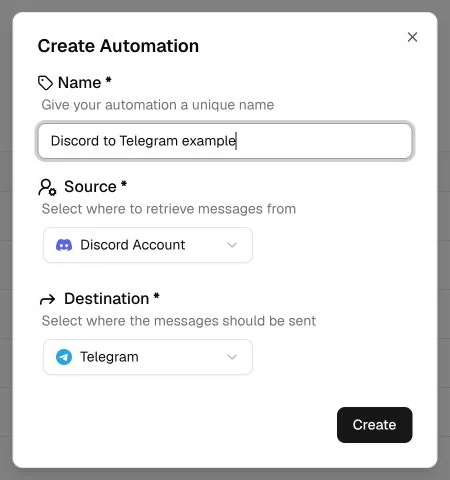
2. เชื่อมต่อ Discord
- เปิด การตั้งค่าระบบอัตโนมัติ → ต้นทาง แล้วเลือกบัญชีหรือบอทที่บันทึกไว้ หากต้องการเพิ่ม ให้ทำตามเชื่อมต่อบัญชี Discord หรือสร้างบอท Discord
- เลือก อัปเดตการตั้งค่า แล้วเลือก เริ่ม รอจนสถานะเป็น กำลังทำงาน ก่อนเลือกแชทที่จะเฝ้าดู
3. เลือกแชทที่จะคัดลอกข้อความจาก
- เลือก เพิ่มเซิร์ฟเวอร์ แล้วเลือก Trading Community ซึ่งเป็นเซิร์ฟเวอร์ที่มีข้อความต้นฉบับในตัวอย่างนี้
- เพิ่มช่องต้นฉบับ ในตัวอย่างนี้คือ #market-updates ใช้ เพิ่มช่อง หรือ เพิ่มเซิร์ฟเวอร์ เพื่อเพิ่มรายการอื่น
ระบบจะเฝ้าดูเฉพาะแชทที่คุณเพิ่มลงในรายการนี้
4. เตรียมแชทเทเลแกรมปลายทาง
สร้างบอทเทเลแกรม หรือใช้บอทที่มีอยู่แล้ว เพิ่มบอทลงใน My Market Updates ซึ่งเป็นช่องปลายทางในตัวอย่างนี้ คุณไม่จำเป็นต้องเพิ่มบอทลงในแชทต้นทางที่คัดลอกข้อความจาก
- ช่อง: ตั้งบอทเป็นผู้ดูแลที่มีสิทธิ์โพสต์
- กลุ่มหรือหัวข้อ: เพิ่มบอทลงในกลุ่มปลายทางและอนุญาตให้ส่งข้อความ
- แชทส่วนตัว: ผู้รับสำเนาต้องเปิดบอทและส่ง /start ก่อน
5. บันทึกตำแหน่งที่จะส่งสำเนา
- คลิกช่องต้นฉบับ #market-updates ในรายการด้านซ้ายเพื่อเปิดการตั้งค่า
- เปิด การกำหนดเส้นทาง → เพิ่มปลายทาง แล้วเลือกหรือเพิ่มบอทเทเลแกรม
- เลือก My Market Updates ซึ่งเป็นช่องปลายทางในตัวอย่างนี้ หากไม่พบ ให้ใช้ เพิ่มแชท Telegram พร้อม Chat ID
- ทำขั้นตอน เพิ่มปลายทาง ให้เสร็จ แล้วเลือก บันทึกการเปลี่ยนแปลง
หากต้องการหัวข้อปลายทางเฉพาะ ให้ทำตามส่งต่อไปยังหัวข้อเทเลแกรม
6. ลองส่งข้อความหนึ่งรายการ
ในตัวอย่างนี้ Maya เป็นผู้ส่งข้อความต้นฉบับ เมื่อเธอโพสต์ สรุปตลาดวันนี้พร้อมแล้ว ในแชทต้นทาง ForwardMsg จะส่งข้อความไปยัง My Market Updates ด้วยรูปแบบเริ่มต้นดังนี้
Maya: สรุปตลาดวันนี้พร้อมแล้วหากโพสต์ในแชทต้นทางไม่ได้ ให้ใช้แชททดสอบของคุณเอง
ปรับแต่งข้อความ
คุณเปลี่ยนรูปลักษณ์ของข้อความสุดท้ายได้ รูปแบบข้อความ ช่วยให้เลือกสิ่งที่จะแสดง เช่น ชื่อผู้เขียน ส่วนหัว และส่วนท้าย แทนที่หรือลบข้อความ จะเปลี่ยนคำหรือลิงก์ ส่วนตัวกรอง จะเลือกข้อความที่จะส่งต่อ
คุณยังส่งต่อรูปภาพ วิดีโอ เสียง ไฟล์ และ Discord embeds ซึ่งเป็นการ์ดที่แนบมากับลิงก์หรือโพสต์ของบอทได้ เลือกสิ่งที่จะรวมในตัวเลือกการส่งต่อ และเปิดประเภทสื่อแบบชำระเงินใน ฟีเจอร์ระบบอัตโนมัติ ใต้ เริ่ม
หากต้องการปรับแต่งเพิ่มเติม การแปล จะเปลี่ยนภาษาของข้อความ และลายน้ำบนรูปภาพ จะเพิ่มข้อความหรือโลโก้ของคุณบนรูปภาพ
เพิ่มแชทหรือปลายทาง
ระบบอัตโนมัติหนึ่งรายการคัดลอกจากแชทหลายรายการและส่งไปยังปลายทางเทเลแกรมหลายแห่งได้
- ใช้ปลายทางต่างกันกับแต่ละแชทต้นทาง: คลิกแชทที่เฝ้าดูแต่ละรายการและตั้งค่า การกำหนดเส้นทาง ของตัวเอง
- ใช้ปลายทางเดียวกันกับทุกแชทที่เฝ้าดู: ตั้งค่าที่ การตั้งค่าทั่วไป → การกำหนดเส้นทาง
- ใช้ปลายทางหลายแห่งกับแชทต้นทางหนึ่งรายการ: เพิ่มปลายทางใน การกำหนดเส้นทาง ของแชทนั้น
คุณใช้บอทเทเลแกรมตัวเดิมซ้ำกับแชทปลายทางที่บอทเข้าถึงได้ หากต้องการแพลตฟอร์มปลายทางอื่น ให้สร้างระบบอัตโนมัติอีกรายการ ดูส่งต่อแชทไปยังปลายทางแยกกัน และวิธีการทำงานของการตั้งค่า สำหรับตัวอย่าง
หากข้อความมาไม่ถึง
ทำตามข้อความไม่ถูกส่งต่อ เพื่อตรวจสอบบอทหรือ Webhook ปลายทาง ปลายทางที่บันทึกไว้ และตัวกรอง