 ForwardMsg
Как пересылать сообщения из Discord в Telegram
Копируйте сообщения из Discord в Telegram с помощью простого подключения аккаунта и настройки доставки.
Пересылайте текст, изображения, видео и файлы из Discord в Telegram.
Пример: вы следите за Trading Community — сервером Discord, владельцем которого не являетесь и где не администратор. Вы хотите, чтобы публикации из канала #market-updates приходили в канал Telegram My Market Updates, которым управляете вы. Эти названия приведены для примера; выберите собственный исходный канал и принимающий чат.
Принимающий канал приведён только для примера. Вместо него копии можно отправлять в группу, канал, тему или личный чат Telegram.
Чтобы копировать сообщения через свой аккаунт Discord, не нужно владеть исходным сервером. Вам не нужны права администратора. Не нужно добавлять туда бота.
1. Создайте автоматизацию
Для копирования сообщений выберите один из вариантов:
- Аккаунт Discord: обычно его выбирают для копирования сообщений с сервера, которым вы не владеете и где вы не администратор. Используется доступ вашего аккаунта, поэтому добавлять бота на исходный сервер не нужно. В нашем примере используется именно этот вариант.
- Бот Discord: альтернатива, если вы можете добавить бота на исходный сервер и открыть ему доступ к нужным каналам.
Подробности приведены в сравнении аккаунта и бота.
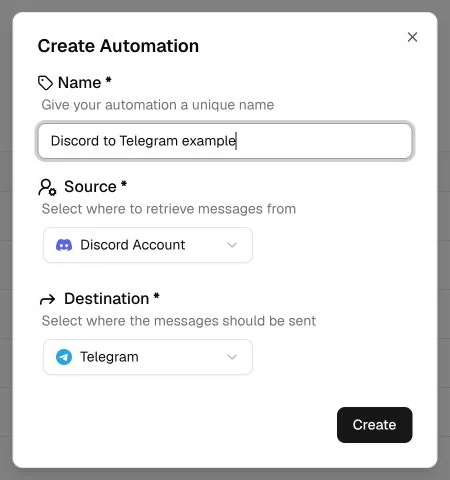
- В панели управления нажмите «Создать автоматизацию» и укажите её название.
- В поле «Источник» выберите «Аккаунт Discord», а в поле «Назначение» — Telegram.
- Нажмите «Создать».
2. Подключите Discord
- Откройте «Настройки автоматизации» → «Источник» и выберите сохранённый аккаунт или бота. Чтобы добавить новый, следуйте инструкции «Подключить аккаунт Discord» или «Создать бота Discord».
- Нажмите «Обновить настройки», затем «Запустить». Прежде чем выбирать чаты для отслеживания, дождитесь статуса «Работает».
3. Выберите чаты для копирования
- Нажмите «Добавить сервер» и выберите Trading Community — сервер, из которого в этом примере копируются исходные сообщения.
- Добавьте исходный канал — в нашем примере #market-updates. Чтобы добавить другие каналы, используйте «Добавить канал» или «Добавить сервер».
Отслеживаются только чаты, добавленные в этот список.
4. Подготовьте принимающий чат Telegram
Создайте бота Telegram или используйте уже имеющегося. Добавьте его в My Market Updates — принимающий канал в этом примере. В исходный чат, из которого вы копируете сообщения, добавлять бота не нужно.
- Канал: сделайте бота администратором с разрешением публиковать сообщения.
- Группа или тема: добавьте его в принимающую группу и разрешите ему отправлять сообщения.
- Личный чат: получатель копий должен сначала открыть бота и отправить ему /start.
5. Сохраните место доставки копий
- Нажмите на исходный канал #market-updates в списке слева, чтобы открыть его настройки.
- Откройте «Маршрутизация» → «Добавить назначение» и выберите или добавьте бота Telegram.
- Выберите My Market Updates — принимающий канал в этом примере. Если его нет в списке, нажмите «Добавить Telegram Чат» и укажите его ID чата.
- Заполните форму «Добавить назначение», затем нажмите «Сохранить изменения».
Чтобы отправлять копии в определённую тему, следуйте инструкции «Пересылка сообщений в темы Telegram».
6. Проверьте на одном сообщении
В этом примере Maya — автор исходного сообщения. Когда она публикует в исходном чате сообщение Обзор рынка на сегодня готов., ForwardMsg отправляет его в My Market Updates в формате по умолчанию:
Maya: Обзор рынка на сегодня готов.Если вы не можете отправить сообщение в исходный чат, воспользуйтесь собственными тестовыми чатами.
Настройте сообщения
Вы можете изменить внешний вид сообщения, пересланного из Дискорда. Функция «Формат сообщения» позволяет выбрать, что будет показано, включая имя автора, заголовок и подпись. «Заменить или удалить текст» изменяет слова или ссылки, а «Фильтры» определяют, какие сообщения пересылать.
Можно также пересылать изображения, видео, аудио, файлы и эмбеды Discord — карточки, прикреплённые к ссылкам или публикациям ботов. Выберите нужные типы в разделе «Параметры пересылки» и включите платные типы медиа в разделе «Функции автоматизации» под кнопкой «Запустить».
Для дополнительной настройки функция «Перевод» изменяет язык сообщения, а «Водяной знак на изображении» добавляет текст или логотип на изображения.
Добавьте чаты или назначения
Одна автоматизация может копировать сообщения из нескольких чатов и доставлять их в несколько назначений Telegram:
- Разные назначения для каждого исходного чата: нажмите на каждый отслеживаемый чат и настройте для него собственную «Маршрутизацию».
- Одни и те же назначения для всех отслеживаемых чатов: укажите их в «Глобальные настройки» → «Маршрутизация».
- Несколько назначений для одного исходного чата: добавьте дополнительные назначения в разделе «Маршрутизация» этого чата.
Одного бота Telegram можно использовать для нескольких принимающих чатов, если у него есть к ним доступ. Чтобы выбрать другую платформу назначения, создайте ещё одну автоматизацию. Примеры см. в разделах «Пересылка чатов в отдельные назначения» и «Как работают настройки».
Если сообщения не приходят
Следуйте инструкции «Сообщения не пересылаются», чтобы проверить принимающего бота или вебхук, сохранённые назначения и фильтры.