 ForwardMsg
So erhalten Sie Ihren Discord-Client-Token
Discord-Client-Token ermöglichen unserer Automatisierung die Authentifizierung mit Ihrem Discord-Konto, sodass wir auf Ihre Nachrichten zugreifen und sie weiterleiten können.
🔴 Video-Tutorial ansehen 🎥
Methode 1 (Einfachste) — Browser-Erweiterung
Empfohlen: Dies ist der einfachste und sicherste Weg, Ihren Discord-Token zu erhalten. Kein Einfügen von Code erforderlich.
Sie können die Erweiterung Discord Token Manager — ForwardMsg installieren von:
Sie können sie auch manuell installieren.
Weitere Details zur Installation der Erweiterung →
Schritt 1 - Discord in Ihrem Browser öffnen
- Gehen Sie zur Discord Web App und stellen Sie sicher, dass Sie mit dem gewünschten Konto angemeldet sind.
Schritt 2 - Die Erweiterung öffnen
- Klicken Sie auf das Erweiterungen-Symbol (Puzzleteil) in der Browser-Symbolleiste (oben rechts).
- Suchen Sie Discord Token Manager — ForwardMsg in der Liste und klicken Sie darauf.
- Ein Popup wird geöffnet, das Ihren Discord-Token anzeigt.
Schritt 3 - Token kopieren
- Im Erweiterungs-Popup wird Ihr Discord-Token angezeigt.
- Klicken Sie auf die Schaltfläche Kopieren, um ihn in die Zwischenablage zu kopieren.
- Ihr Token kann nun in die ForwardMsg-Plattform eingefügt werden.
Tipp: Wenn das Popup leer ist oder einen Fehler anzeigt, aktualisieren Sie die Discord-Seite (
F5) und versuchen Sie es erneut.
Methode 2
Hinweis: Wenn diese Methode bei Ihnen nicht funktioniert, versuchen Sie es mit Methode 3 unten.
Schritt 1 - Über Ihren Browser bei Discord anmelden
- Besuchen Sie: Discord Web App
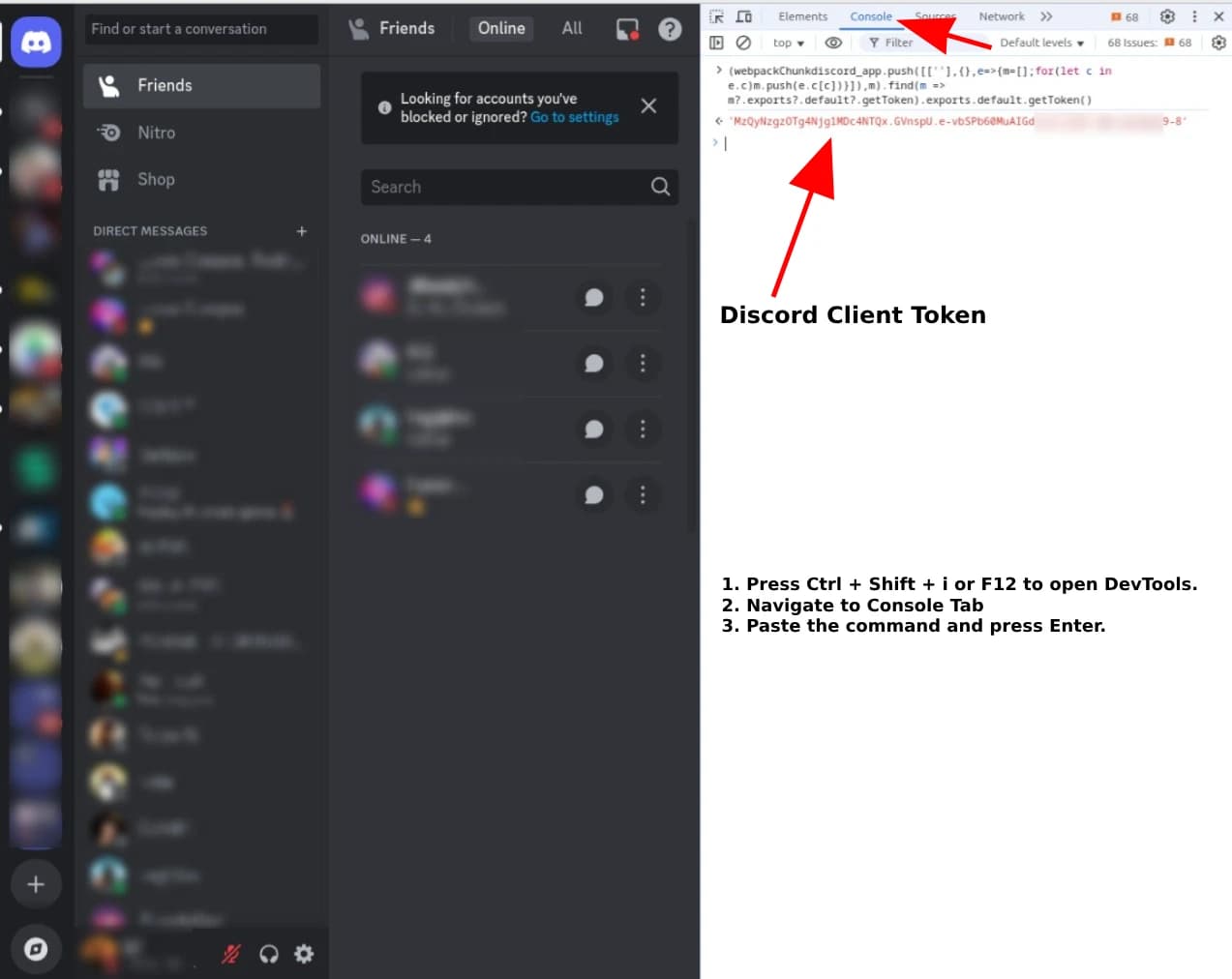
Schritt 2 - Browser-Entwicklertools öffnen
- Drücken Sie
Ctrl + Shift + IoderF12, um die Entwicklertools zu öffnen. - Navigieren Sie zum Tab
Konsole.- Warnung: Discord zeigt möglicherweise eine Sicherheitswarnung zum Einfügen von Code an. Ignorieren Sie diese.
- Fügen Sie den folgenden Befehl in die Konsole ein und drücken Sie die Eingabetaste:
(()=>{for(let e of Object.values(webpackChunkdiscord_app.push([[Symbol()],{},e=>e.c])))try{if(!e.exports||e.exports===window)continue;if(e.exports?.getToken)return e.exports.getToken();for(let t in e.exports)if(e.exports?.[t]?.getToken&&"IntlMessagesProxy"!==e.exports[t][Symbol.toStringTag])return e.exports[t].getToken()}catch{}})(); - Kopieren Sie den zurückgegebenen Wert — dies ist Ihr Discord-Client-Token.
Methode 3
Schritt 1 - Über Google Chrome bei Discord anmelden
- Öffnen Sie Discord in Google Chrome (nicht in der Desktop-App) und melden Sie sich mit dem gewünschten Konto an.
- Besuchen Sie: Discord Web App
Schritt 2 - Browser-Entwicklertools öffnen
- Drücken Sie
F12(oderCtrl + Shift + I/Cmd + Option + I), um die Entwicklertools zu öffnen.
Schritt 3 - Geräteemulationsmodus aktivieren
- Drücken Sie
Ctrl + Shift + M(oderCmd + Shift + M), um den Geräteemulationsmodus zu aktivieren.
Schritt 4 - Das Skript ausführen
- Gehen Sie zum Tab
Konsole.- Warnung: Discord zeigt möglicherweise eine Sicherheitswarnung zum Einfügen von Code an. Ignorieren Sie diese.
- Fügen Sie den folgenden Code in die Konsole ein:
const iframe = document.createElement('iframe') console.log( 'Token: %c%s', 'font-size:16px;', JSON.parse( document.body.appendChild(iframe).contentWindow.localStorage.token ) ) iframe.remove() - Drücken Sie
Eingabetaste— Ihr Token wird in der Konsole angezeigt. - Kopieren Sie den Token-Wert, der nach
Token:angezeigt wird.
Methode 4
Diese Methode verwendet den Netzwerk-Tab.
Schritt 1 - Über Ihren Browser bei Discord anmelden
- Besuchen Sie: Discord Web App
Schritt 2 - Browser-Entwicklertools öffnen
- Drücken Sie
Ctrl + Shift + IoderF12, um die Entwicklertools zu öffnen. - Navigieren Sie zum Tab
Netzwerk. - Filtern Sie die Ergebnisse, indem Sie auf
Fetch/XHRoderXHRklicken. - Klicken Sie auf eine beliebige Anfrage in der Liste.
- Gehen Sie zum Tab
Header. - Suchen Sie den Abschnitt
Request Headers. - Kopieren Sie den Wert von
Authorization— dies ist Ihr Discord-Client-Token.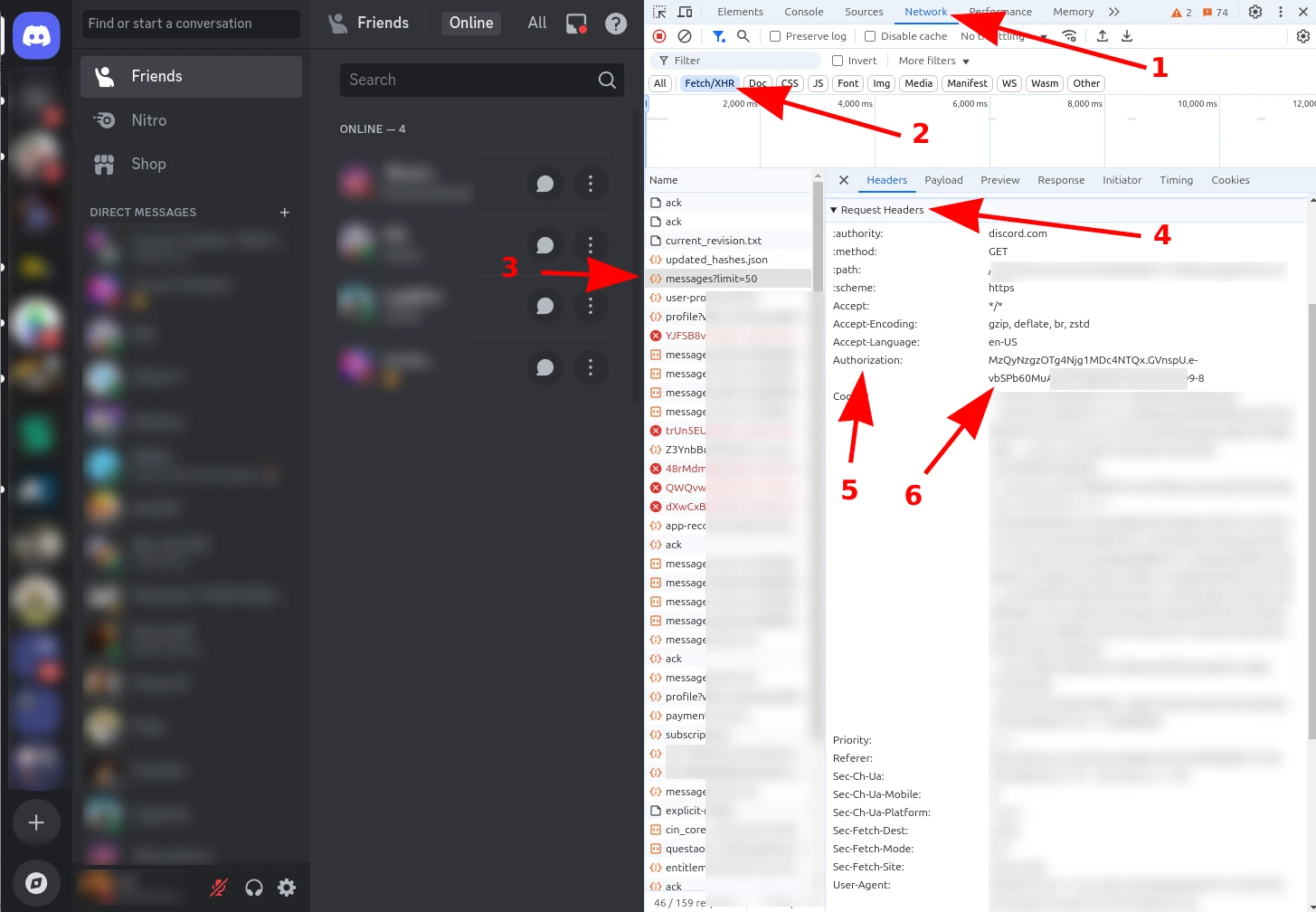
Wenn Sie diese Schritte befolgen, können Sie Ihren Discord-Client-Token sicher abrufen und auf unserer Plattform verwenden.
🎉 Herzlichen Glückwunsch!
Sie haben Ihren Discord-Client-Token erfolgreich abgerufen. Jetzt können Sie mit ForwardMsg nahtlos Nachrichten zwischen Discord und Telegram weiterleiten.
Wie geht es weiter?
Erfahren Sie, wie Sie einen Telegram-Bot erstellen
Erfahren Sie, wie Sie eine Telegram-Chat-ID erhalten
Hilfe benötigt?
Kontaktieren Sie uns: @forwardmsg_support
E-Mail: support@forwardmsg.com
So erhalten Sie eine Discord-Kanal-ID
Schritt-für-Schritt-Anleitung zum Aktivieren des Entwicklermodus und Abrufen einer Kanal-ID in Discord.
So erhalten Sie eine Telegram-Chat-ID
Um Nachrichten zwischen Discord und Telegram mit ForwardMsg weiterzuleiten, benötigen Sie die Chat-ID, an die Nachrichten gesendet werden. Diese Anleitung führt Sie Schritt für Schritt durch den Prozess.