 ForwardMsg
Chuyển tiếp tin nhắn Discord sang Telegram
Sao chép tin nhắn từ Discord sang Telegram bằng cách kết nối tài khoản và thiết lập nơi nhận đơn giản.
Chuyển tiếp văn bản, hình ảnh, video và tệp từ Discord sang Telegram.
Ví dụ: bạn theo dõi Trading Community, máy chủ Discord nơi bạn không phải chủ sở hữu và cũng không phải quản trị viên. Bạn muốn bài đăng từ kênh #market-updates đến My Market Updates, một kênh Telegram mà bạn quản lý. Đây là tên ví dụ; hãy chọn kênh nguồn và cuộc trò chuyện nhận tin của riêng bạn.
Kênh nhận tin chỉ là ví dụ. Thay vào đó, bạn có thể gửi bản sao đến nhóm, kênh, chủ đề hoặc cuộc trò chuyện riêng Telegram.
Khi sao chép bằng tài khoản Discord, bạn không cần sở hữu máy chủ gốc. Bạn không cần làm quản trị viên. Bạn không cần thêm bot vào đó.
1. Tạo tự động hóa
Để sao chép tin nhắn, hãy chọn một trong hai cách:
- Tài khoản Discord: lựa chọn thông thường khi sao chép từ máy chủ không thuộc sở hữu của bạn, nơi bạn không phải quản trị viên. Tài khoản dùng quyền truy cập của bạn, nên không cần thêm bot vào máy chủ gốc. Đây là lựa chọn dùng trong ví dụ.
- Bot Discord: lựa chọn khác khi bạn có thể thêm bot vào máy chủ gốc và cấp quyền truy cập các kênh cần sao chép.
Xem so sánh tài khoản và bot để biết thêm chi tiết.
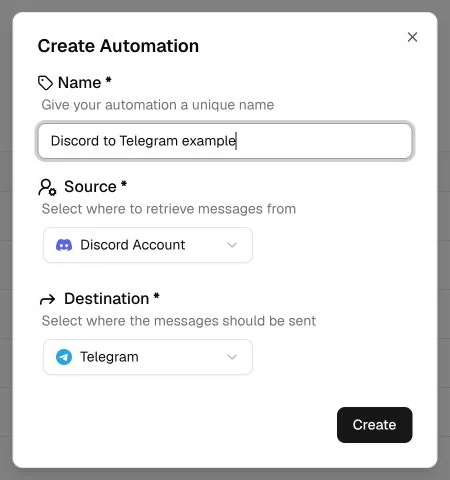
- Trong Bảng điều khiển, chọn Tạo tự động hóa rồi đặt tên.
- Trong Nguồn, chọn Tài khoản Discord; trong Đích đến, chọn Telegram.
- Chọn Tạo.
2. Kết nối Discord
- Mở Cài đặt tự động hóa → Nguồn rồi chọn tài khoản hoặc bot đã lưu. Để thêm mới, làm theo Kết nối tài khoản Discord hoặc Tạo bot Discord.
- Chọn Cập nhật cài đặt, rồi Bắt đầu. Chờ đến khi trạng thái là Đang chạy rồi mới chọn cuộc trò chuyện cần theo dõi.
3. Chọn cuộc trò chuyện cần sao chép
- Chọn Thêm máy chủ rồi chọn Trading Community, máy chủ có tin nhắn gốc trong ví dụ này.
- Thêm kênh gốc — trong ví dụ là #market-updates. Dùng Thêm kênh hoặc Thêm máy chủ để thêm nơi khác.
Chỉ những cuộc trò chuyện bạn thêm vào danh sách này mới được theo dõi.
4. Chuẩn bị cuộc trò chuyện Telegram nhận tin
Tạo bot Telegram hoặc dùng lại bot đã có. Thêm bot vào My Market Updates, kênh nhận tin trong ví dụ này. Bạn không cần thêm bot vào cuộc trò chuyện nguồn cần sao chép.
- Kênh: đặt bot làm quản trị viên có quyền đăng bài.
- Nhóm hoặc chủ đề: thêm bot vào nhóm nhận tin và cho phép bot gửi tin nhắn.
- Cuộc trò chuyện riêng: người nhận bản sao cần mở bot và gửi /start trước.
5. Lưu nơi nhận bản sao
- Nhấp vào kênh gốc, #market-updates, trong danh sách bên trái để mở cài đặt.
- Mở Định tuyến → Thêm đích đến rồi chọn hoặc thêm bot Telegram.
- Chọn My Market Updates, kênh nhận tin trong ví dụ này. Nếu không thấy kênh, dùng Thêm Cuộc trò chuyện Telegram cùng Chat ID.
- Hoàn tất Thêm đích đến, rồi chọn Lưu thay đổi.
Để chọn một chủ đề nhận tin cụ thể, làm theo Chuyển tiếp đến chủ đề Telegram.
6. Thử một tin nhắn
Trong ví dụ này, Maya là người gửi tin nhắn gốc. Khi Maya đăng Đã có bản tổng hợp thị trường hôm nay. trong cuộc trò chuyện gốc, ForwardMsg gửi tin đó đến My Market Updates theo định dạng mặc định:
Maya: Đã có bản tổng hợp thị trường hôm nay.Nếu bạn không thể đăng trong cuộc trò chuyện gốc, hãy dùng các cuộc trò chuyện thử nghiệm của riêng bạn.
Tùy chỉnh tin nhắn
Bạn có thể thay đổi hình thức tin nhắn cuối. Định dạng tin nhắn cho phép chọn nội dung hiển thị, gồm tên tác giả, tiêu đề và dòng cuối. Thay thế hoặc xóa văn bản thay đổi từ hoặc liên kết; Bộ lọc chọn tin nhắn được chuyển tiếp.
Bạn cũng có thể chuyển tiếp hình ảnh, video, âm thanh, tệp và Discord Embeds — các thẻ đính kèm liên kết hoặc bài đăng của bot. Chọn nội dung cần đưa vào trong Tùy chọn chuyển tiếp và bật loại phương tiện trả phí trong Tính năng tự động hóa bên dưới Bắt đầu.
Để tùy chỉnh thêm, Dịch thuật đổi ngôn ngữ tin nhắn còn Hình mờ thêm văn bản hoặc logo của bạn lên ảnh.
Thêm cuộc trò chuyện hoặc đích đến
Một tự động hóa có thể sao chép từ nhiều cuộc trò chuyện và gửi đến nhiều đích Telegram:
- Đích đến riêng cho từng cuộc trò chuyện gốc: nhấp vào từng cuộc trò chuyện được theo dõi và đặt Định tuyến riêng.
- Cùng đích đến cho mọi cuộc trò chuyện được theo dõi: đặt trong Cài đặt chung → Định tuyến.
- Nhiều đích đến cho một cuộc trò chuyện gốc: thêm đích đến trong Định tuyến của cuộc trò chuyện đó.
Bạn có thể dùng lại cùng bot Telegram cho các cuộc trò chuyện nhận tin mà bot truy cập được. Để dùng nền tảng đích khác, hãy tạo một tự động hóa khác. Xem Chuyển tiếp các cuộc trò chuyện đến những đích đến riêng và Cách hoạt động của cài đặt để biết ví dụ.
Nếu tin nhắn không đến nơi
Làm theo Tin nhắn không được chuyển tiếp để kiểm tra bot hoặc webhook nhận tin, đích đến đã lưu và bộ lọc.